 Français
  English
 中文 (中国)
Produits : bases de volants Thrustmaster à retour de force (force feedback) (voir la liste complète en bas de page : "Produits connexes”)
Système requis : Le panneau de configuration et les mises à jour du pilote et du firmware (microgiciel) sont disponibles uniquement sur PC avec Windows® 10/11 ou supérieur.
Les consoles de jeux n’ont pas accès à l’information du firmware.
Cet article présente la mise à jour du firmware des volants à retour de force Thrustmaster : T128 ; T248 ; T150 ; TMX ; T300 ; TX Racing Wheel ; T-GT ; T-GT II ; TS-XW Racer ; TS-PC Racer
La méthode de mise à jour étape par étape est applicable à tous les volants indiqués dans cet article avec des exceptions propres à certains modèles.
Avant de commencer, vous pouvez aussi consulter l’article ci-dessous pour voir si votre volant nécessite une mise à jour : Vérifier le firmware de la base de mon volant
IMPORTANT : Si vous avez un T248R
Le T248R n'utilise pas le pilote PC - DRIVERS FORCE FEEDBACK [TTRS], ni le Panneau de configuration ni l'application "Firmware update".
Consultez l'article suivant pour la vérification et la mise à jour du T248R: Assurez-vous que votre Base de Volant est à jour grâce à My Thrustmaster Panel
1- Assurez-vous que votre PC dispose du dernier pilote « PC - DRIVERS FORCE FEEDBACK [TTRS] » pour votre volant
Le dernier firmware disponible pour votre volant est fourni avec le dernier pilote en date.
Si nécessaire, vous trouverez le lien du dernier pilote PC - DRIVERS FORCE FEEDBACK [TTRS] dans la section Pilote sur la page de votre volant :
PC / PlayStation : T128 (PS4/PS5/PC) ; T248 (PS4/PS5/PC) ; T150 Force Feedback ; T300 RS ; T-GT ; T-GT II
PC / Xbox : T128 (Xbox One/Xbox Series/PC) ; T248 (Xbox One/XBox Series/PC) ; TMX Force Feedback ; TX Racing Wheel ; TS-XW Racer
PC : TS-PC Racer
Redémarrez votre PC pour valider l’installation.
2- Connectez directement votre volant au port USB de votre PC et laissez-le calibrer
Avant de commencer la procédure, nous conseillons vivement de vérifier tous les branchements et connexions du volant.
/! Seul le volant nécessitant la mise à jour doit être connecté au PC afin d'éviter tout conflit.
/! Pour les volants à roue détachable, la base du volant doit impérativement être équipée d’une roue.
/! Procédez uniquement par branchement direct :
- La fiche d’alimentation doit être directement branchée à une prise murale (pas de rallonge, pas de multiprise, pas de convertisseur de courant).
- La fiche USB doit être directement connectée à un port USB du PC* (pas de HUB USB, pas de rallonge USB).
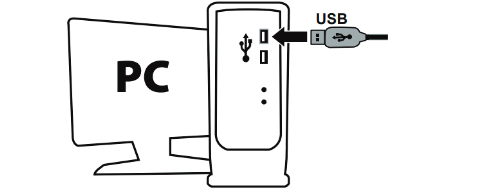
*Si vous disposez d’un PC fixe, vous pouvez tenter la mise à jour en connectant le volant à un port USB situé l’arrière du PC.
Remarque :
Tous les volants compatibles PC/Xbox ainsi que le T128 (PS4/PS5/PC) et le T248 (PS4/PS5/PC) passent automatiquement en mode PC.
Si vous avez un T300 ou un T150, le sélecteur de la base doit être en position PC avant de connecter le volant au port USB du PC.

Si vous avez un T-GT ou un T-GT II, le sélecteur du bouton MODE doit être en position OTHER avant de connecter le volant au port USB du PC.
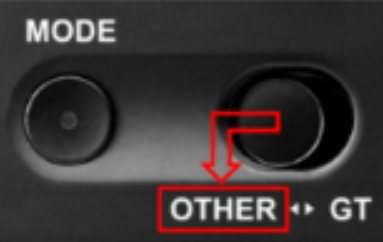
3- Ouvrez le programme de mise à jour du Firmware
Cliquez sur la loupe de recherche Windows, située sur la barre des tâches de votre PC, tapez « Firmware Update » puis cliquez pour ouvrir l’application.
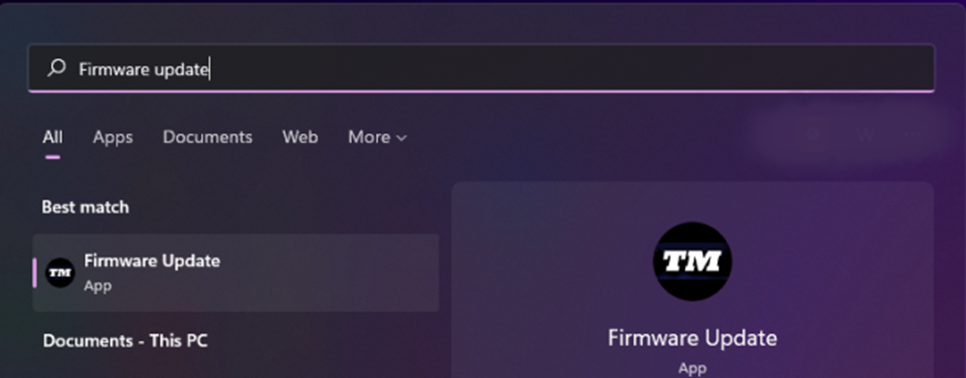
La fenêtre « Thrustmaster – Firmware Updater » s’affiche à l’écran
- Device: montre le Firmware actuel de votre volant
- Firmware: indique la version du firmware qui sera appliquée au volant
(Les images de mises à jour montrées en exemple ci-dessous sont tirées de la mise à jour ponctuelle d'un TS-PS Racer).
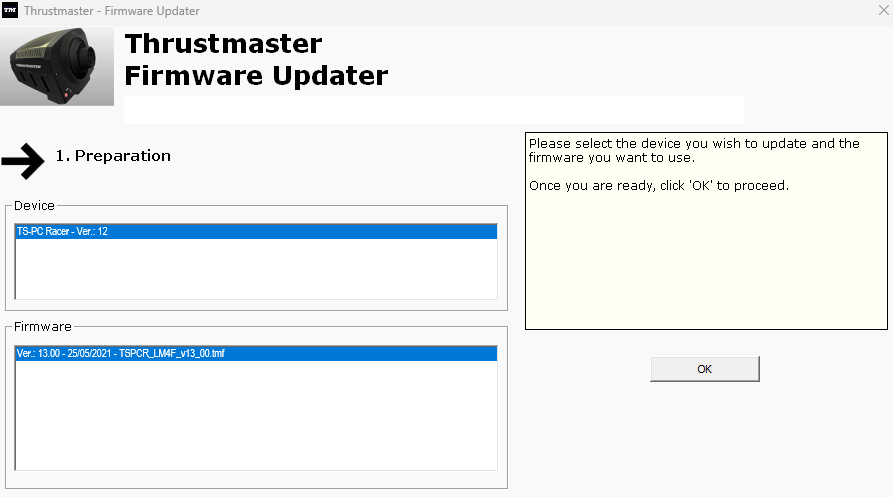
4- Cliquez sur OK pour effectuer la mise à jour du firmware
Attendez le chargement du Firmware et NE DEBRANCHEZ PAS les connecteurs USB, ni sur le volant ni sur le PC.
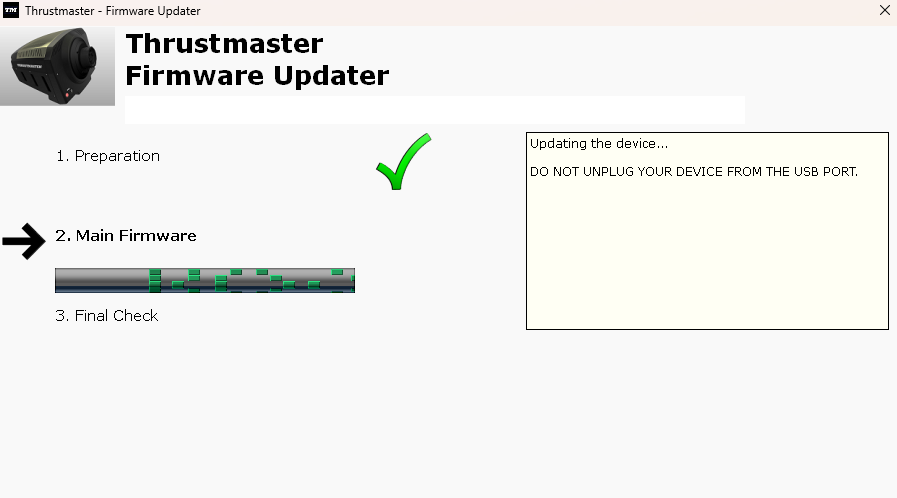
Remarque :
Durant la mise à jour, les voyants sur la base du volant s’éteignent. Ceci est normal, ils se rallumeront en fin de procédure.
5- Fin de la procédure
Pour le T128 et le T248 uniquement, il faudra d’abord débrancher puis rebrancher la fiche USB du volant afin de valider la procédure.
(Applicable uniquement aux T128 et T248).

Ensuite, pour tous les volants, le programme vous indiquera si la mise à jour s’est déroulée avec succès.
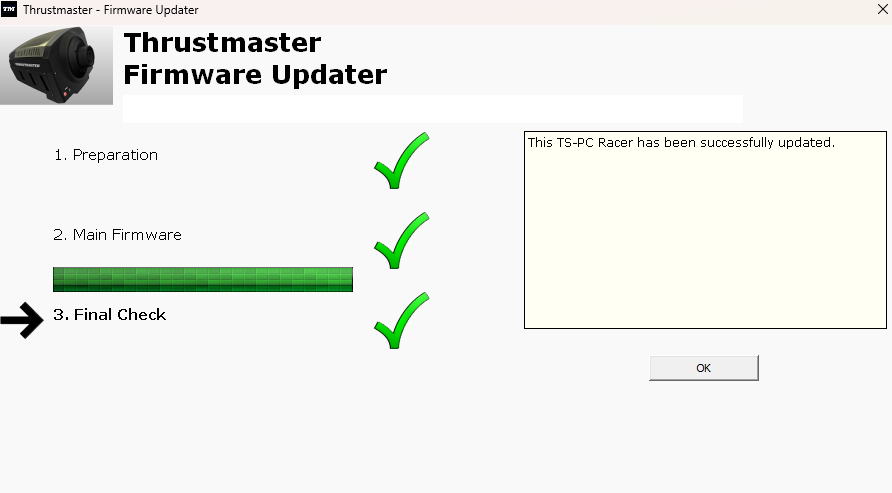
Le volant s’autocalibre (mouvements automatiques de la roue de gauche à droite) puis le voyant s’allume de nouveau.
Cliquez OK puis fermez le programme de mise à jour du Firmware.