Français
  English
 中文 (中国)
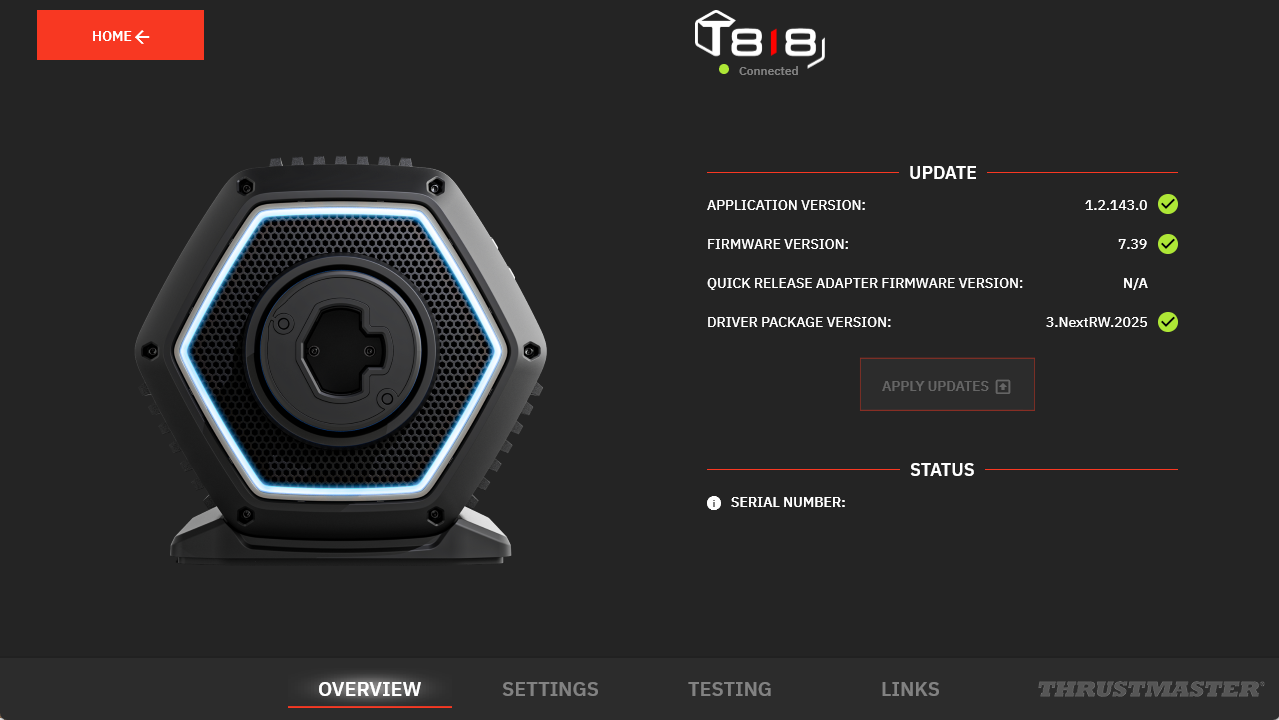
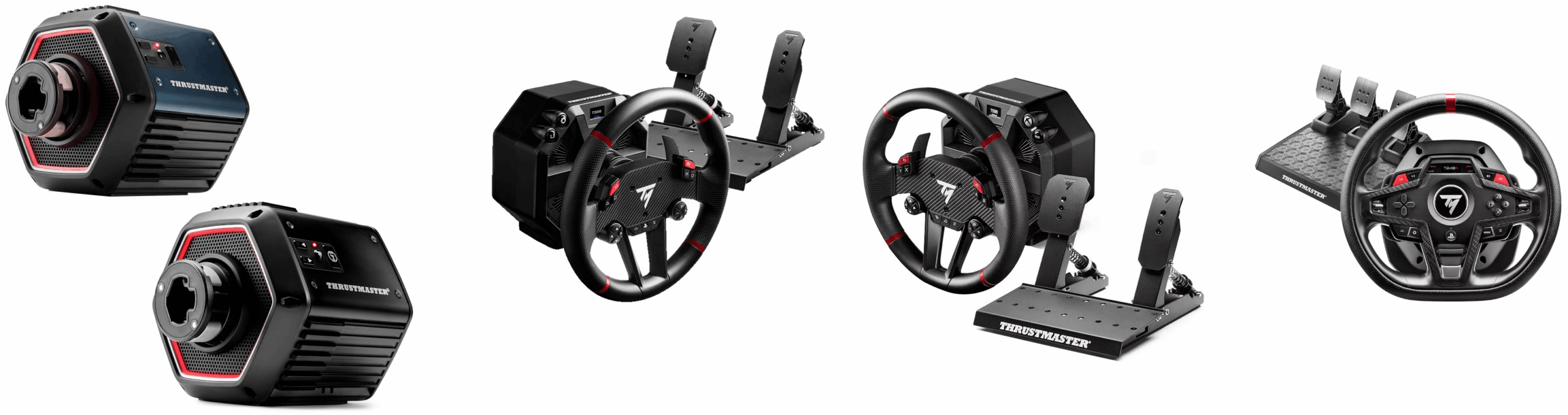
Bases de volants : T818 ; T598 ; T248R (voir la liste complète en bas de page : "Produits connexes”)
Système requis : My Thrustmaster Panel est disponible uniquement sur PC avec Windows® 10/11 ou supérieur.
Les consoles de jeux ne permettent ni la consultation ni la mise à jour du firmware.
Cet article explique la procédure de mise à jour du firmware des bases de volants Thrustmaster via l’application My Thrustmaster Panel, illustrée avec un exemple sur le modèle T818. Pour certaines étapes, vous trouverez des liens vers des visuels adaptés aux modèles T598.
A propos du T248R : Consultez d'abord la page réservée au modèle T248R.
En haut de page, dans la section "Attention", les dernières informations logicielles sont disponibles (FW et R). Si votre T248R contient les mêmes informations, alors vous n'aurez pas besoin de faire de mise à jour.
Information importante :
Si vous avez une base de volant Thrustmaster à retour de force (T128, T150, TMX, T248 [hors T248R], T300, TX, T-GT/T-GT II, TS-XW, TS-PC), n'utilisez pas My Thrustmaster Panel. Pour vous orienter nous vous invitons à suivre notre article : Centre d’aide Volants : Comment dois-je faire la mise à jour de mon volant Thrustmaster (bases de volants, volants add-on, applications, pilotes) ?
Vérification et mise à jour du Firmware
1. Vérifier le Firmware
Connectez votre volant à un port USB de votre PC. Pour le T818 et le T598 veillez à ce que l’interrupteur situé à l’arrière de la base soit en position ON.
- patientez quelques secondes (Les modèles T818 et T598 ne font plus d’auto-calibration au démarrage.) et ouvrez My Thrustmaster Panel.
Il est impératif que My Thrustmaster Panel soit connecté à internet afin qu’il récupère les dernière mises à jour. Au bas de l’onglet du volant, un voyant vert est marqué « Connected ».
- Si une mise à jour est disponible, un message « NEW UPDATE AVAILABE » * apparaitra en rouge sur l’icône de votre base de volant.
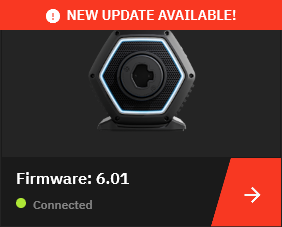
* Si l’icône apparait sans ce message, alors votre base de volant est à jour. Vous pouvez fermer My Thrustmaster Panel.
- Pour procéder à la mise à jour, cliquez sur l’icône du volant
2. Mettre le firmware à jour
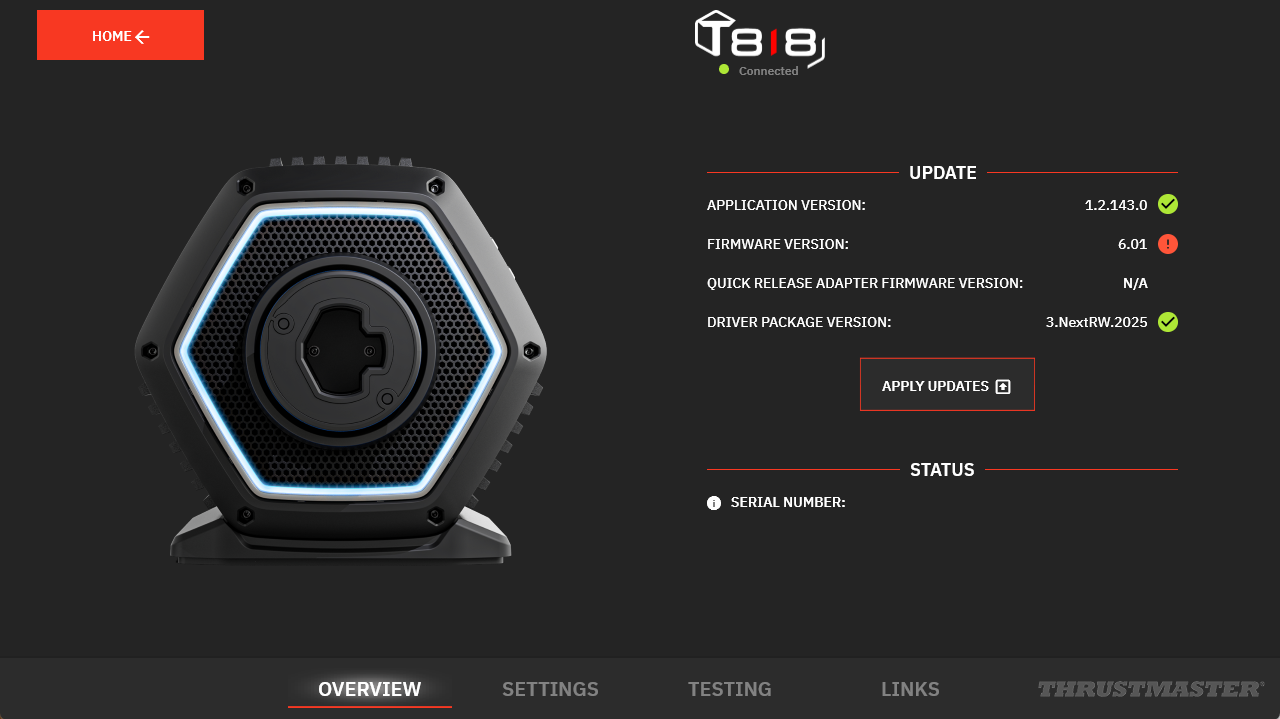
A la page du volant, dans la colonne UPDATE, les mises à jour requises apparaissent avec un point rouge. Cliquez « APPLY UPDATES »
2.1. Pour les volants Direct Drive (Boot Mode)
En cas de mise à jour, le T248R n’a pas besoin de cette étape.
Donc suivez la recommandation de NE PAS DEBRANCHER le volant durant la mise à jour. Cliquez START et suivez les instructions. Puis passez directement à l’étape 2.2.
IMPORTANT pour les modèles Direct Drive (T818 et T598)
Les bases de volant Direct Drive doivent passer au Mode Boot pour la mise à jour du firmware. Donc :
- Eteignez la base
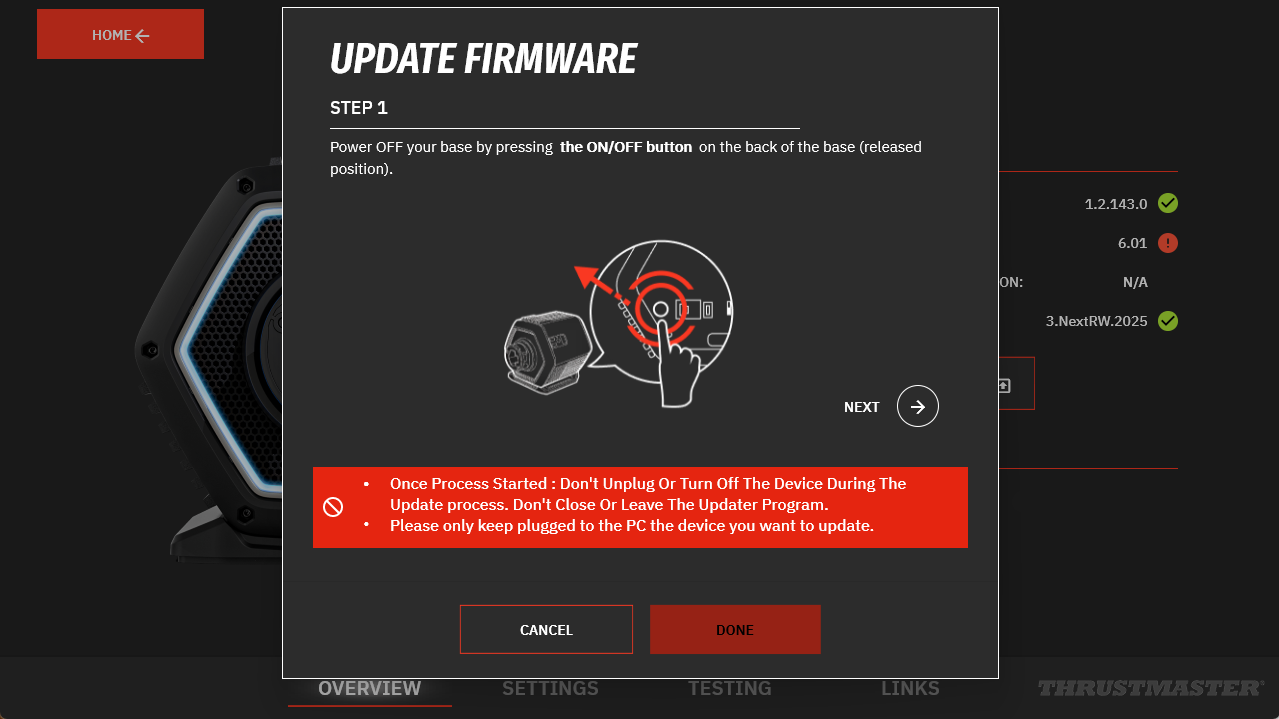
- Pressez et maintenez les boutons du mode Boot.
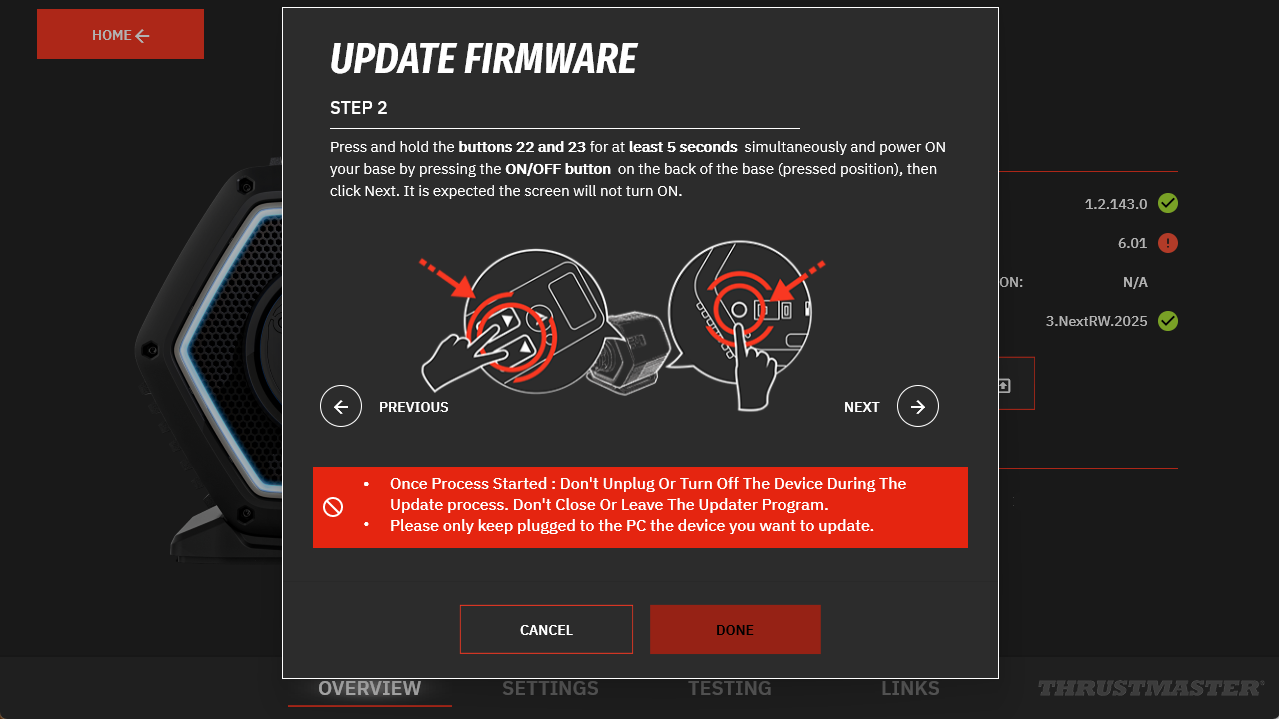
Ce visuel représente le boutons 22 et 23 du T818.
* Pour les modèles T598, vous aurez les visuels des boutons à l’écran.
- Firmware Update Process - T598 (PS4/PS5/PC)
- Firmware Update Process - T598 (Xbox One/Xbox Series/PC)
- Rallumez la base puis relâchez les boutons
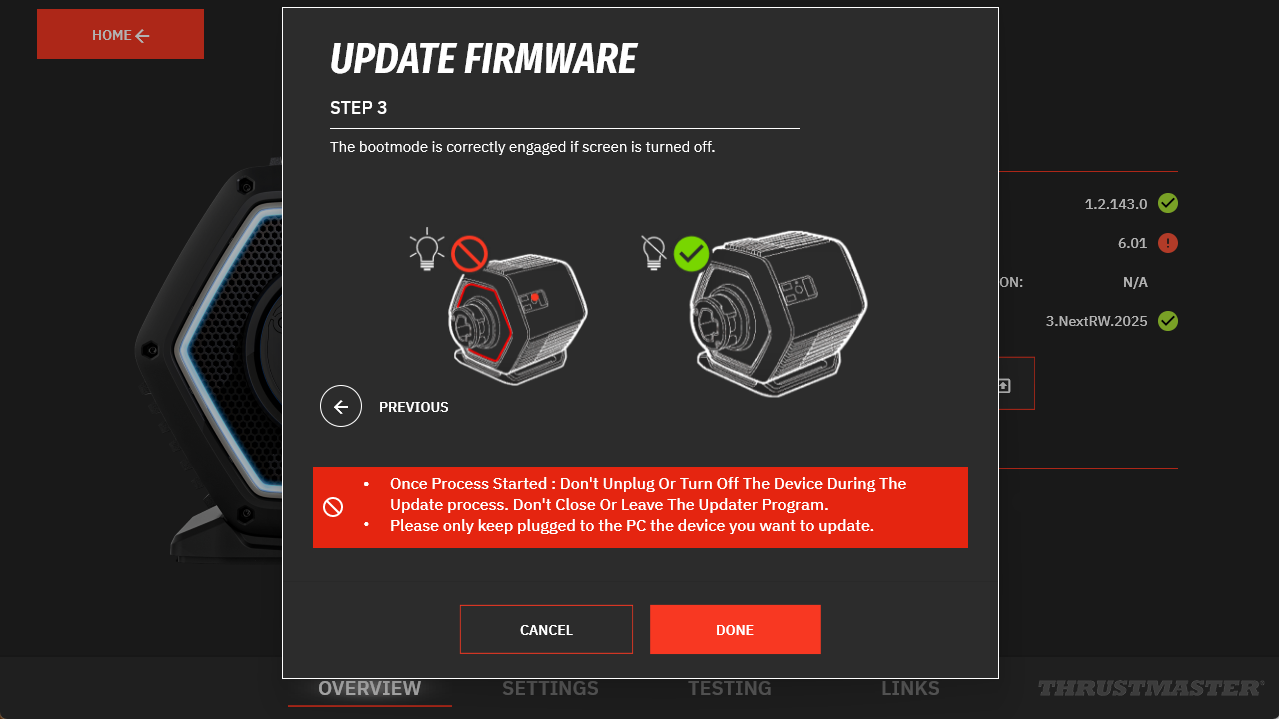
Remarque : une fois au mode Boot, la base reste éteinte. Aucune LED, aucun écran ne s’allume. C’est normal.
2.2. Patientez durant la mise à jour
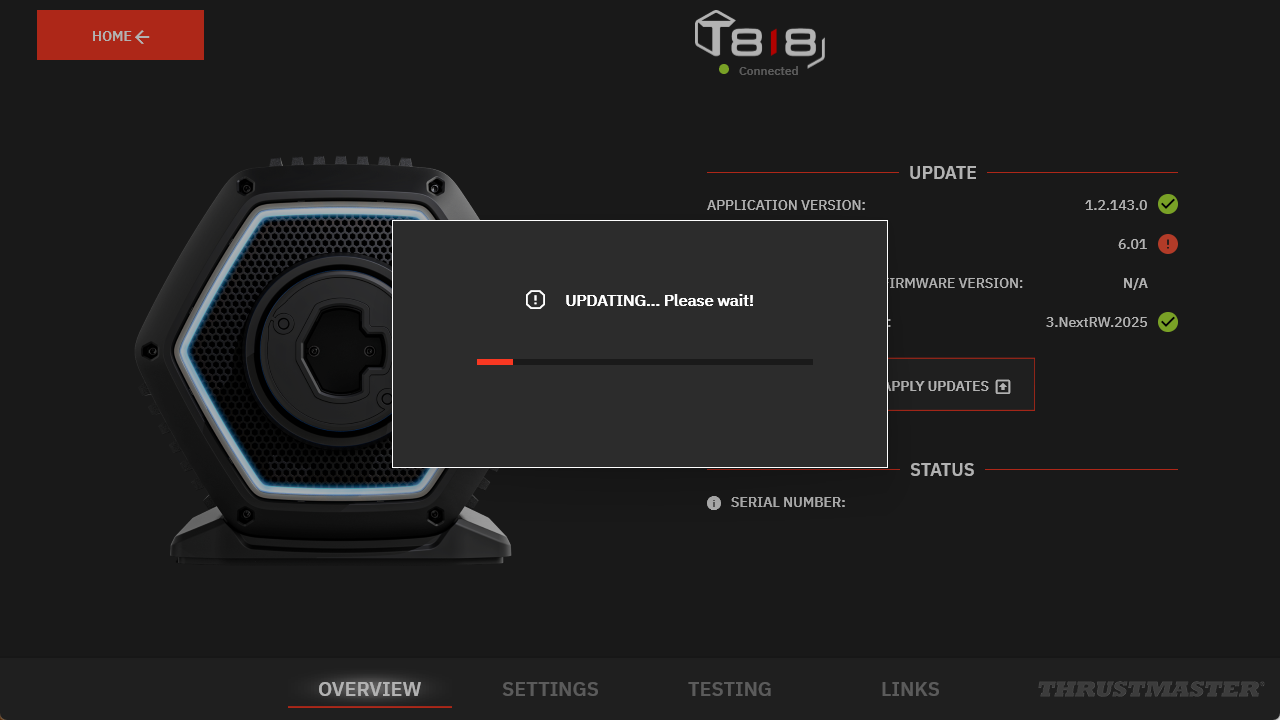
2.3. Redémarrez le volant comme indiqué
L’application vous invite à éteindre et rallumer votre volant
- Pour le T818 et le T598, vous pouvez éteindre et rallumer la base grâce à son interrupteur situé à l’arrière
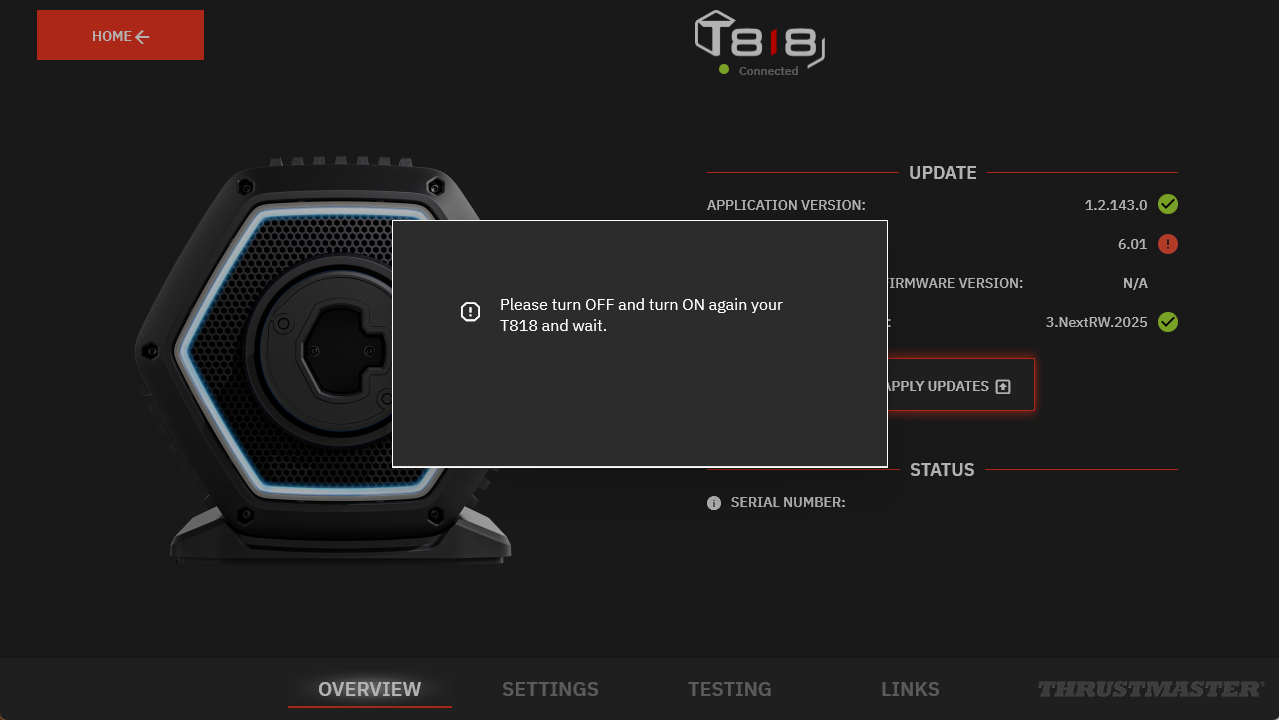
- Pour le T248R il faut débrancher puis rebrancher le câble USB
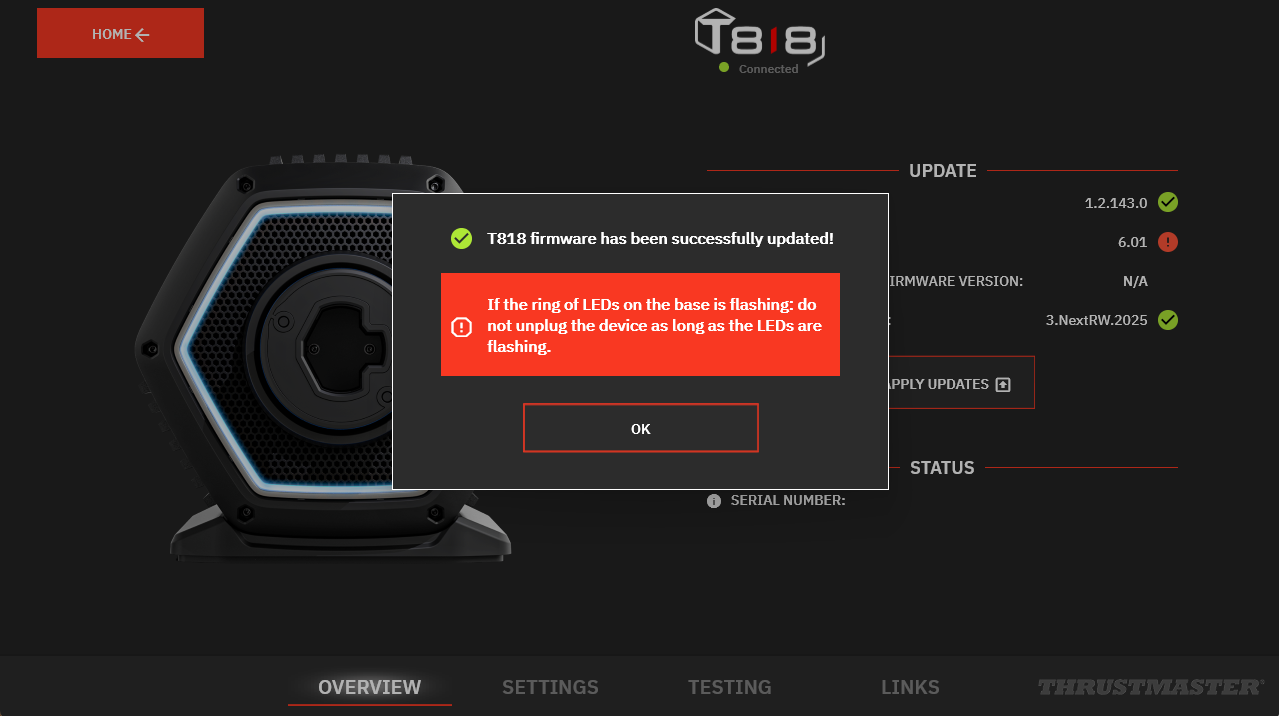
2.4. La mise à jour est confirmée
Cliquez OK.
2.5. My Thrustmaster Panel doit redémarrer.
Cliquez OK
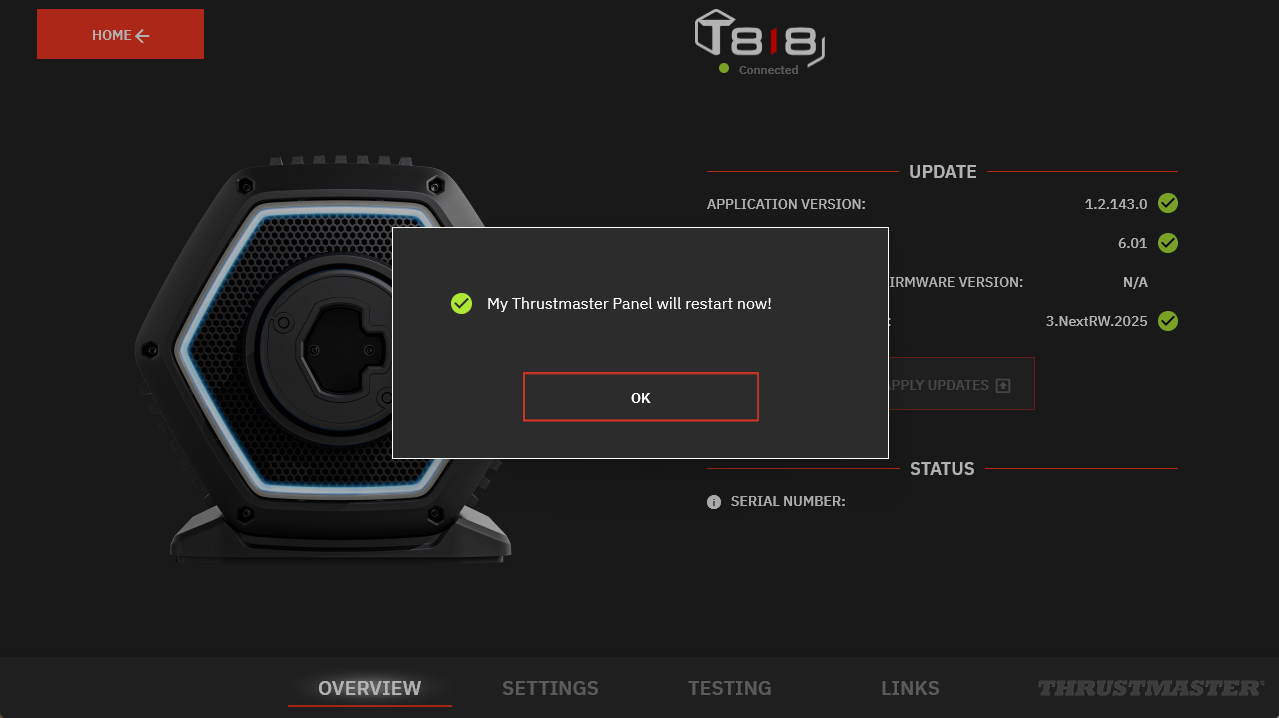
2.6. La mise à jour est terminée