 English
  中文 (中国)
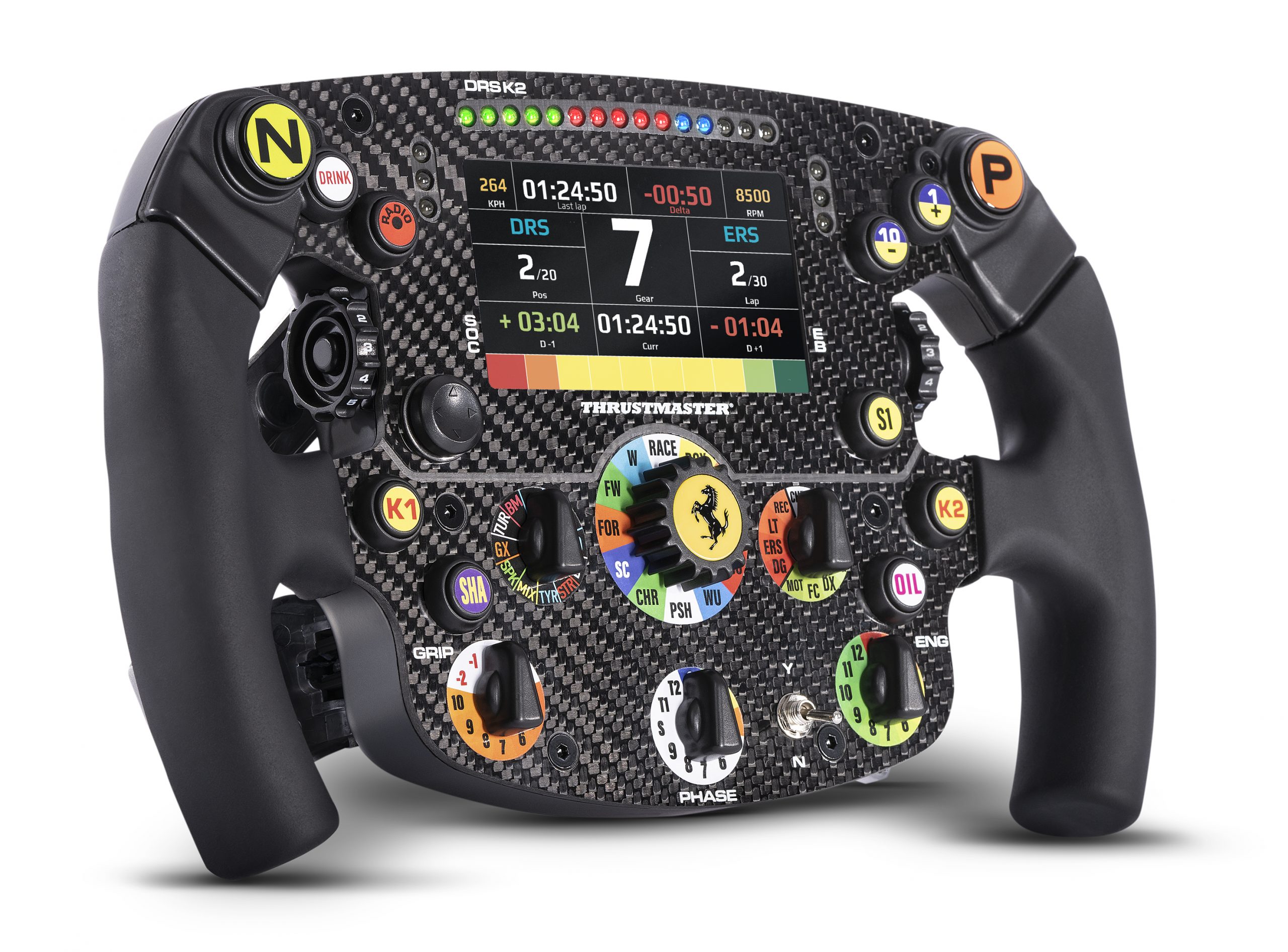
Product: Formula Wheel Add-On Ferrari SF1000 Edition
Systeemvereisten: PC met Windows® 10/11 of later
In dit artikel beschrijven wij de procedure die u moet volgen als uw Formula Wheel Add-On Ferrari SF1000 Edition niet inschakelt.
Belangrijke opmerking Dit artikel is alleen van toepassing op de Ferrari SF1000 in combinatie met een FFB stuurwielbasis (T300, TX, T-GT, T-GT II, TS-XW, TS-PC). Als u een Direct Drive stuurwielbasis gebruikt, klik dan hier
De Bootloader-procedure mag alleen worden gebruikt wanneer de Ferrari SF1000 volledig inactief is (het LCD-scherm start niet op, de LEDs gaan niet aan, geen enkele knop reageert). |
1. Zorg ervoor dat u de nieuwste versie van de driver “PC - DRIVERS FORCE FEEDBACK” hebt geïnstalleerd
Indien nodig kunt u de driver voor uw apparaat vinden op onze website, in de sectie “Drivers”.
Opmerking: Dit is dezelfde driver die wordt gebruikt voor Thrustmaster force feedback stuurwielbasis.
Start uw PC opnieuw op om de installatie te bevestigen.
2. Bereid uw Formula Wheel Add-On Ferrari SF1000 Edition voor op de aansluiting
Belangrijk: de Formula Wheel Add-On Ferrari SF1000 Edition moet losgekoppeld zijn van uw stuurwielbasis.
Schroef de schakelpaddles aan de achterkant van de Ferrari SF1000 los en verwijder ze.
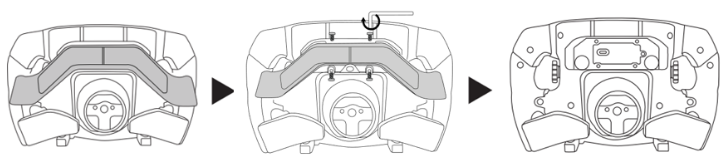
Sluit de USB-kabel aan op de USB-C-poort van de Ferrari SF1000.
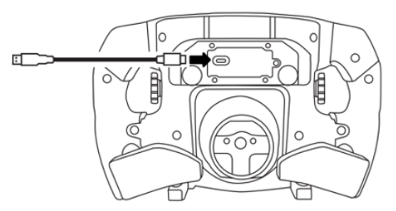
Wacht voordat u de Ferrari SF1000 met de PC verbindt.
3. Houd de knoppen 10- en 1+ ingedrukt
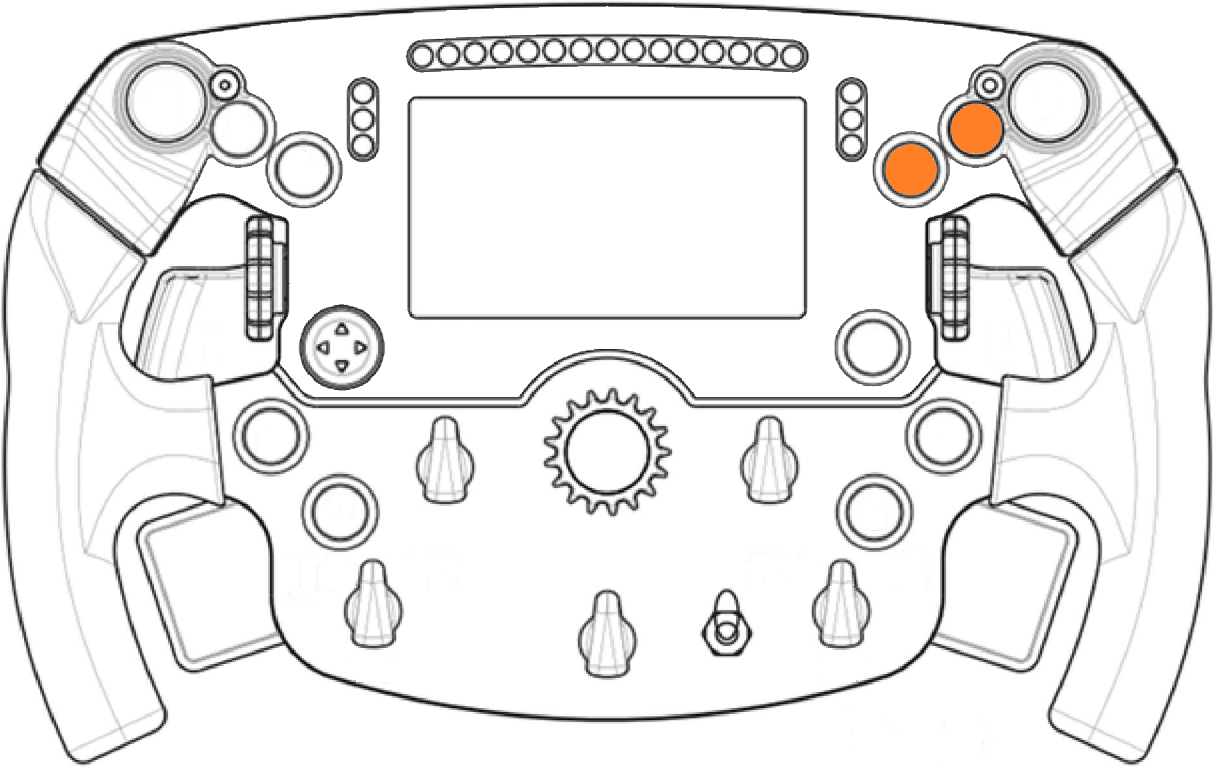
4. Sluit uw Ferrari SF1000 aan op een USB-poort van de PC terwijl u de knoppen 10- en 1+ ingedrukt houdt
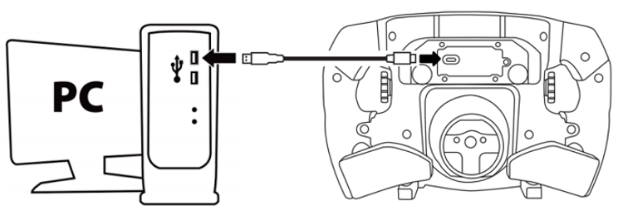
Zodra de Ferrari SF1000 met de PC is verbonden, wacht 5 seconden en laat vervolgens de knoppen 10- en 1+ los.
De rode en oranje LEDs van de Ferrari SF1000 zouden moeten oplichten.
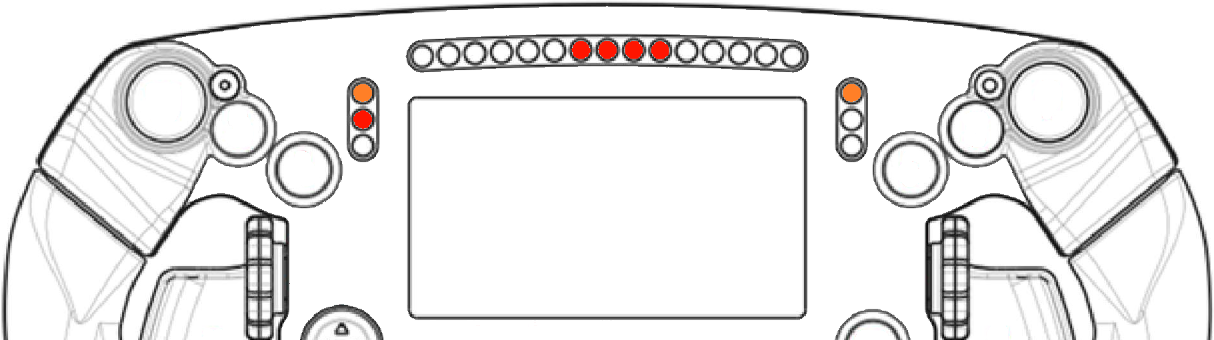
Als de rode en oranje LEDs niet oplichten, koppel de Ferrari SF1000 los en probeer het opnieuw terwijl u de knoppen 10- en 1+ stevig ingedrukt houdt.
U kunt ook een andere USB-poort op uw PC proberen.
5. Open het programma Firmware Updater
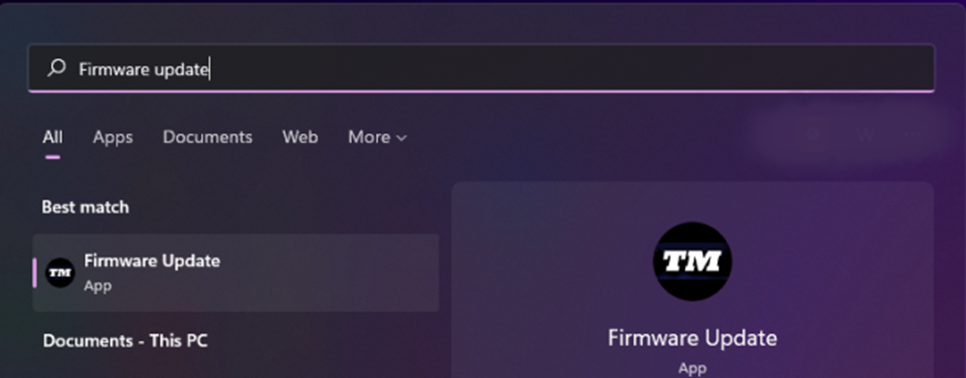
Klik op het Windows-zoekpictogram in de taakbalk van uw PC, typ “Firmware Update” en open de applicatie.
Het venster “Thrustmaster – Firmware Updater” verschijnt op het scherm:
- Device: toont de Ferrari SF1000 in de modus [Boot]
- Firmware: geeft de firmwareversie aan die op het apparaat wordt toegepast
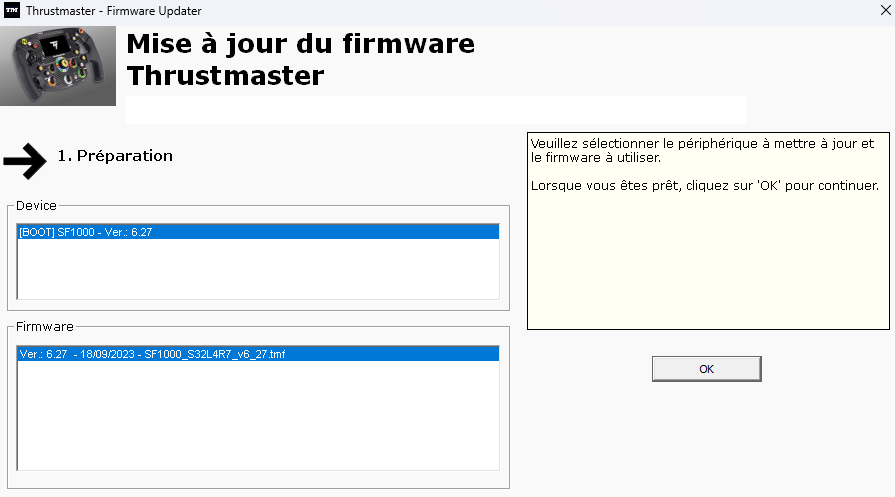
6. Klik op OK om de firmware-update uit te voeren
Wacht terwijl de firmware wordt geladen en KOPPEL DE USB-VERBINDINGEN NIET LOS, noch van de Formula Wheel Add-On Ferrari SF1000 Edition, noch van de PC.
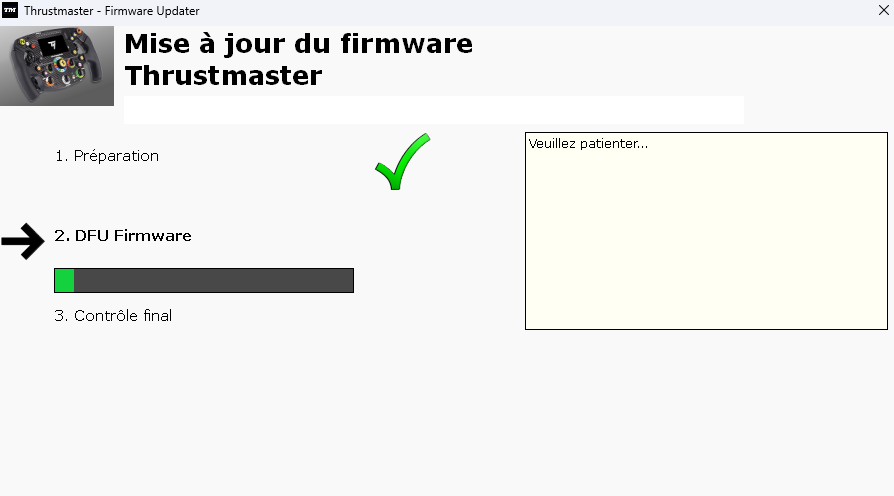
Zodra de applicatie hierom vraagt, koppelt u uw Formula Wheel Add-On Ferrari SF1000 Edition los en sluit u deze opnieuw aan om de update te voltooien.
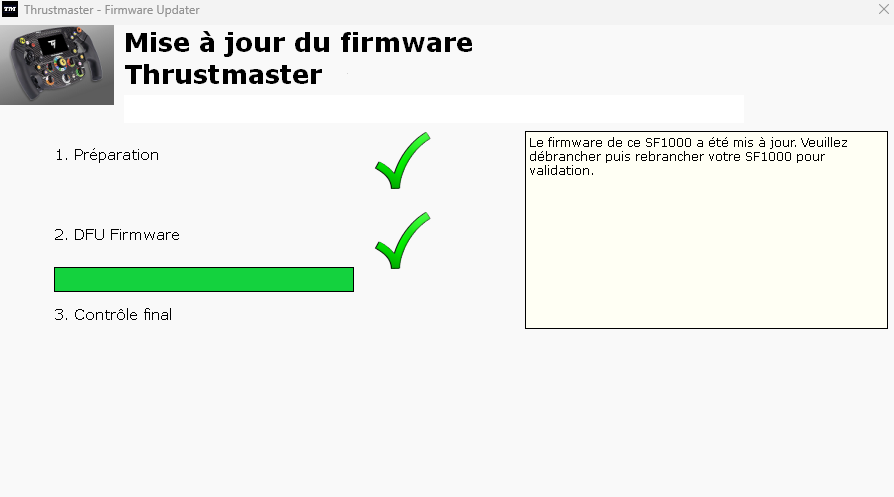
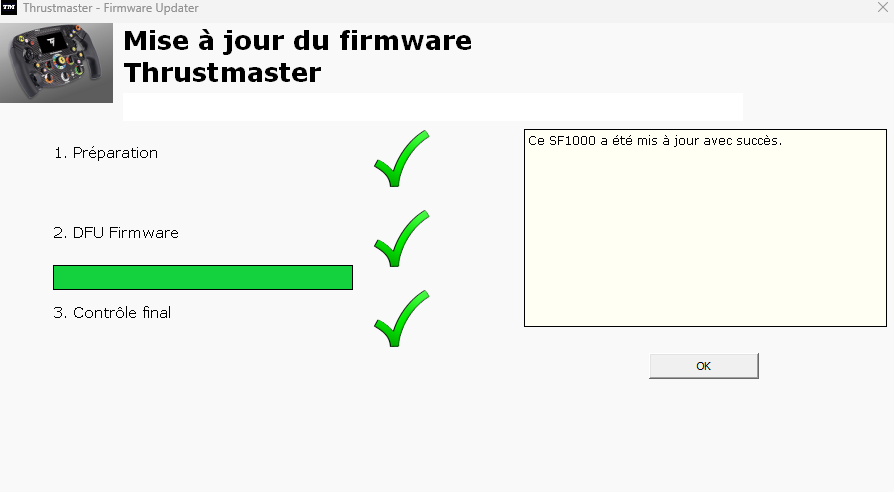
Het programma geeft aan of de update succesvol is uitgevoerd.
De LEDs zouden weer moeten oplichten.
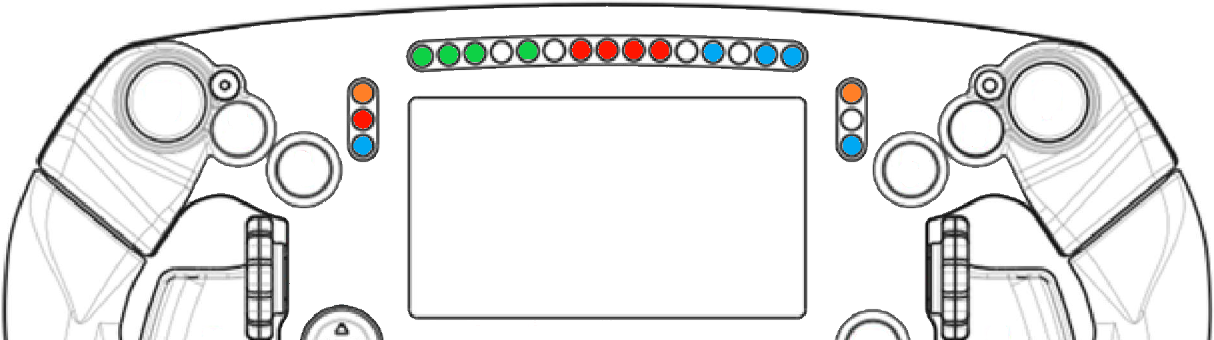
Opmerking: sommige LEDs kunnen uit blijven. Dit is normaal.
7. Wekmethode procedure voltooid
Klik op OK en sluit het programma Firmware Updater.
Als de procedure uw Ferrari SF1000 niet heeft geactiveerd:
- Probeer indien mogelijk de procedure op een andere PC
- Probeer een andere USB-C / USB-A-kabel