 Nederlands
  English
 中文 (中国)
Producten: Thrustmaster-racestuurvoeten met force feedback (bekijk de volledige lijst onderaan de pagina: “Gerelateerde producten”)
Systeemvereisten: Configuratiescherm en driver- en firmware-updates zijn alleen beschikbaar op een PC met Windows® 10/11 of hoger.
Gameconsoles hebben geen toegang tot firmware-informatie.
In dit artikel laten we zien hoe u de firmware van uw Thrustmaster force feedback racestuurvoet kunt controleren: T128; T248; T150; TMX; T300; TX Racing Wheel; T-GT; T-GT II; TS-XW Racer; TS-PC Racer
De firmware moet up-to-date zijn om uw racestuur 100% te laten functioneren in compatibele games op PC's en gameconsoles. Ook kan een firmware-update soms vreemd gedrag van een racestuur oplossen.
BELANGRIJK: Als u een T248R heeft
De T248R gebruikt noch de driver "PC - DRIVERS FORCE FEEDBACK [TTRS]", noch het Configuratiescherm, noch de toepassing "Firmware update".
Raadpleeg het volgende artikel om de T248R te controleren en bij te werken: Zorg ervoor dat uw stuurwielbasis up-to-date is met My Thrustmaster Panel
- Stappen:
1- Controleren op beschikbaarheid van de nieuwste driver en firmware
2- Het configuratiescherm van uw racestuur openen
3- Firmware controleren en updates uitvoeren
1- Controleren op beschikbaarheid van de nieuwste driver en firmware
Open de pagina van uw racestuur op onze website:
PC / PlayStation : T128 (PS4/PS5/PC) ; T248 (PS4/PS5/PC) ; T150 Force Feedback ; T300 RS ; T-GT ; T-GT II
PC / Xbox : T128 (Xbox One/Xbox Series/PC) ; T248 (Xbox One/XBox Series/PC) ; TMX Force Feedback ; TX Racing Wheel ; TS-XW Racer
PC : TS-PC Racer
Bovenaan de pagina ziet u een vak met de nieuwste updates die beschikbaar zijn voor uw racestuurvoet:
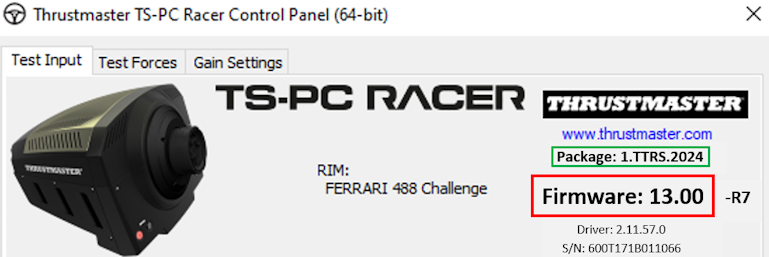
2- Het configuratiescherm van uw racestuur openen
Zorg ervoor dat uw PC de meest recente driver voor uw racestuur heeft.
Indien nodig kunt u de link naar de nieuwste PC - DRIVERS FORCE FEEDBACK [TTRS]-driver vinden in de sectie Driver op de pagina van uw racestuur:
Start uw computer opnieuw op om de installatie te voltooien.
Sluit uw racestuur aan op de USB-poort van uw PC en laat het kalibreren.
Opmerking:
Als u een T300 of T150 hebt, zorg er dan voor dat de schuifschakelaar op de voet in de PC-stand staat.

Wacht een paar seconden en open het configuratiescherm:
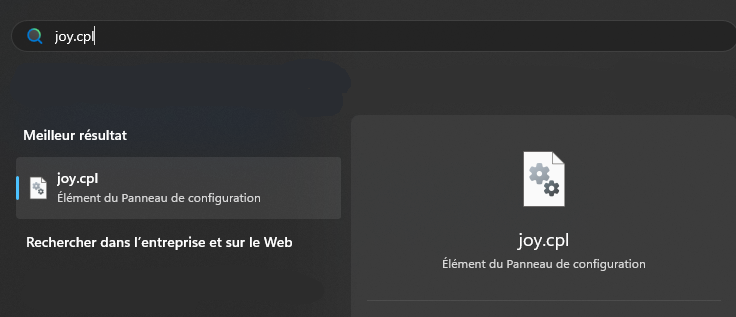
- Klik in het Windows-zoekvergrootglasveld (op de taakbalk van uw PC), typ joy.cpl en klik vervolgens om de app te starten.
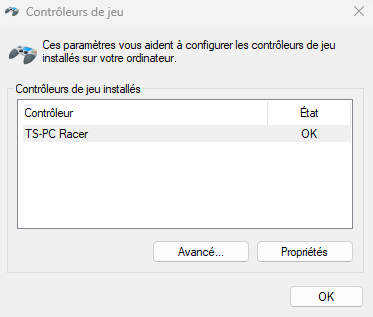
Het venster Spelbesturingen opent: selecteer de naam van uw racestuur en klik op Eigenschappen.
Opmerking:
T150- en TMX-racesturen verschijnen met de naam van de voet.
T300, TX, T-GT, T-GT II, TS-XW en TS-PC force feedback racestuurvoeten uitgerust met een afneembaar stuur verschijnen met de naam van de voet.
T128- en T248-racesturen verschijnen met de naam Thrustmaster Advanced Mode Racer.
T300, TX, T-GT, T-GT II, TS-XW en TS-PC force feedback racestuurvoeten uitgerust met een afneembaar stuur van de nieuwe generatie (Formula Wheel Add-On Ferrari SF1000 Edition; Ferrari 488 GT3 Wheel Add-On; EVO Racing 32R Leather; EVO Racing HUB, enz.) verschijnen met de naam Thrustmaster Advanced Mode Racer.
3- Firmware controleren en updates uitvoeren
De huidige firmwareversie van uw racestuur wordt weergegeven in de rechterbovenhoek van het configuratiescherm-venster.
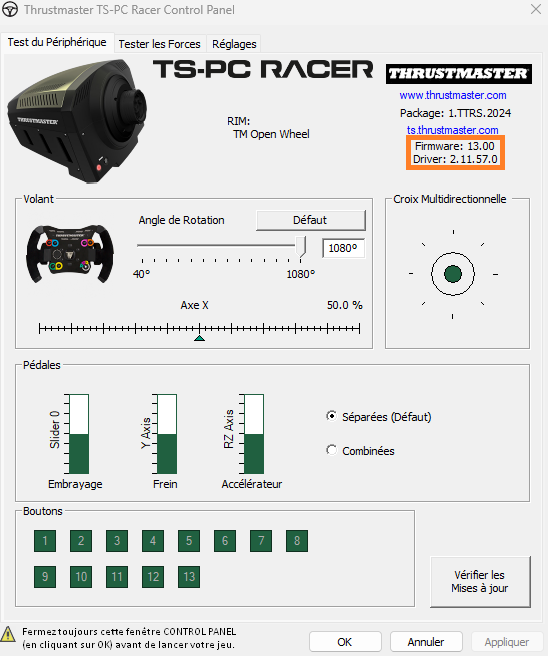
Als uw racestuur een oudere versie van de firmware heeft, raden we u aan deze firmware bij te werken: Firmware-update – Thrustmaster-racesturen met Force Feedback