 English
  中文 (中国)
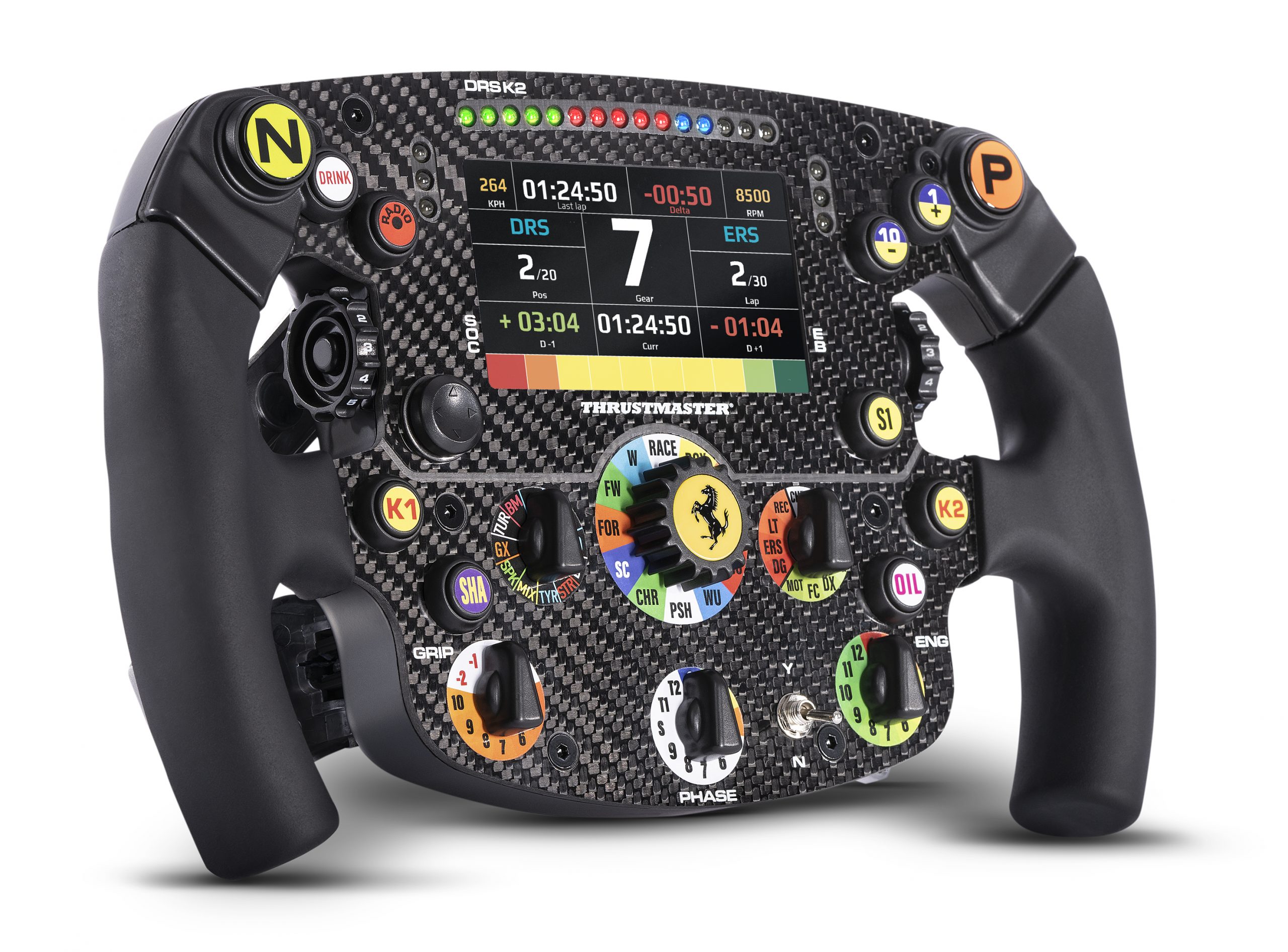
製品: Formula Wheel Add-On Ferrari SF1000 Edition
システム要件: My Thrustmaster Panel は Windows® 10/11 以降を実行する PC でのみ使用できます。
本記事では、Formula Wheel Add-On Ferrari SF1000 Edition をダイレクトドライブ式レーシングホイールベース(T818、T598)と組み合わせて使用する際に必要なファームウェア更新手順を説明します。
My Thrustmaster Panel の最新バージョンをインストールしてください。
重要: まず、ダイレクトドライブ式レーシングホイールベースのファームウェアが最新であることを確認してください: ダイレクトドライブ・ホイールベースのアップデート |
1. Formula Wheel Add-On Ferrari SF1000 Edition を PC に接続します
重要: Formula Wheel Add-On Ferrari SF1000 Edition は、ホイールベースから取り外した状態である必要があります。
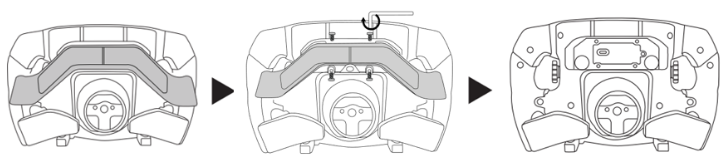
Formula Wheel Add-On Ferrari SF1000 Edition の背面にあるシフトパドルをネジを緩めて取り外してください。
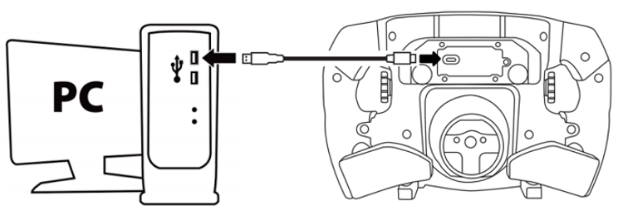
USB‑C / USB‑A ケーブルを使用して、Formula Wheel Add-On Ferrari SF1000 Edition を PC の USB ポートに直接接続してください。
2. My Thrustmaster Panel を開きます
Ferrari SF1000 はホームページに表示されません。
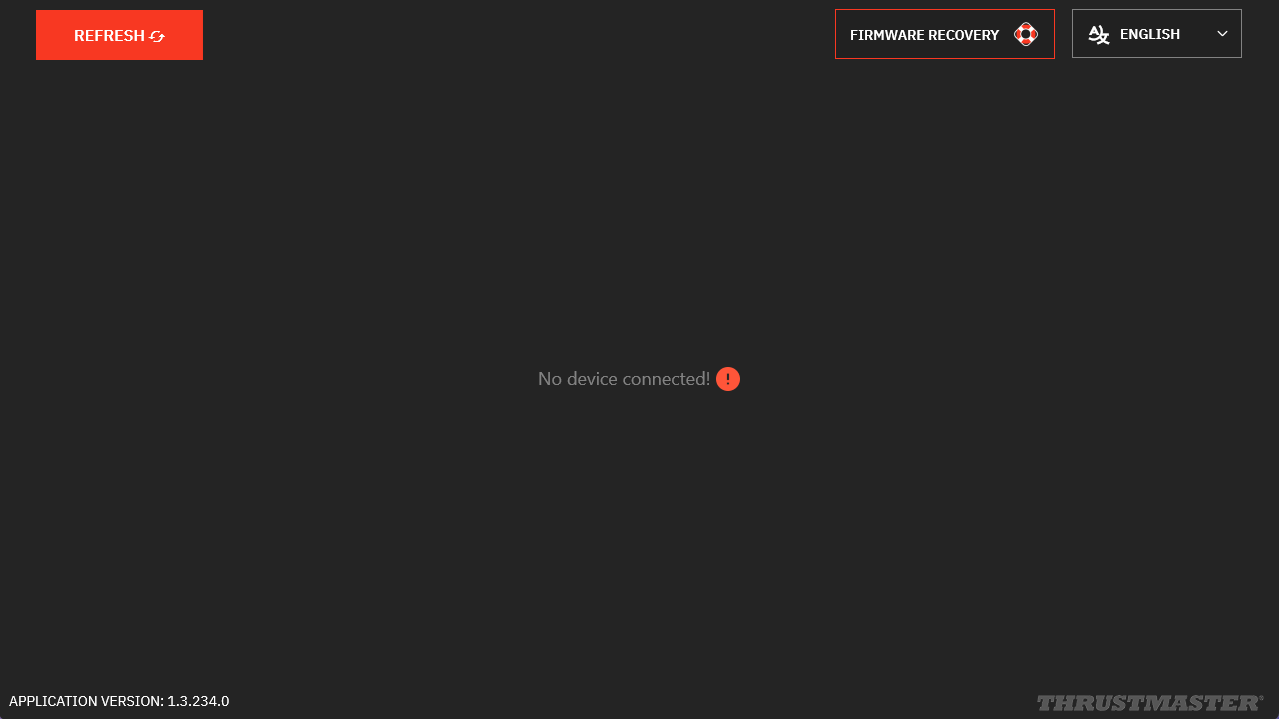
REFRESH をクリックして Ferrari SF1000 を表示してください。
3. アップデートの確認
最新のアップデートを取得するために、My Thrustmaster Panel はインターネットに接続されている必要があります。 タブの下部にある緑色のインジケーターに 「Connected」 と表示されます。
- アップデートが利用可能な場合、Formula Wheel Add-On Ferrari SF1000 Edition のアイコンに赤いメッセージ 「NEW UPDATE AVAILABLE」* が表示されます。
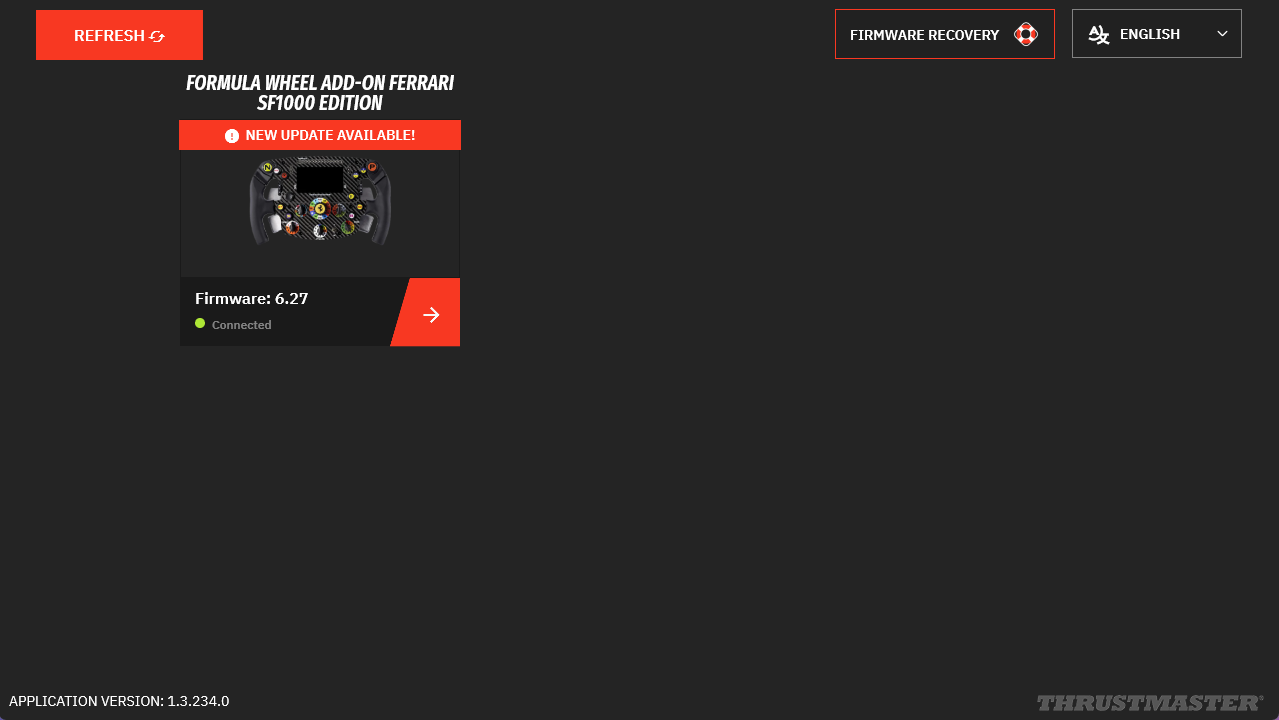
* このメッセージが表示されずにアイコンが表示される場合は、ホイールアドオンは既に最新の状態です。My Thrustmaster Panelを閉じても構いません。
4. Ferrari SF1000 のアイコンをクリックします
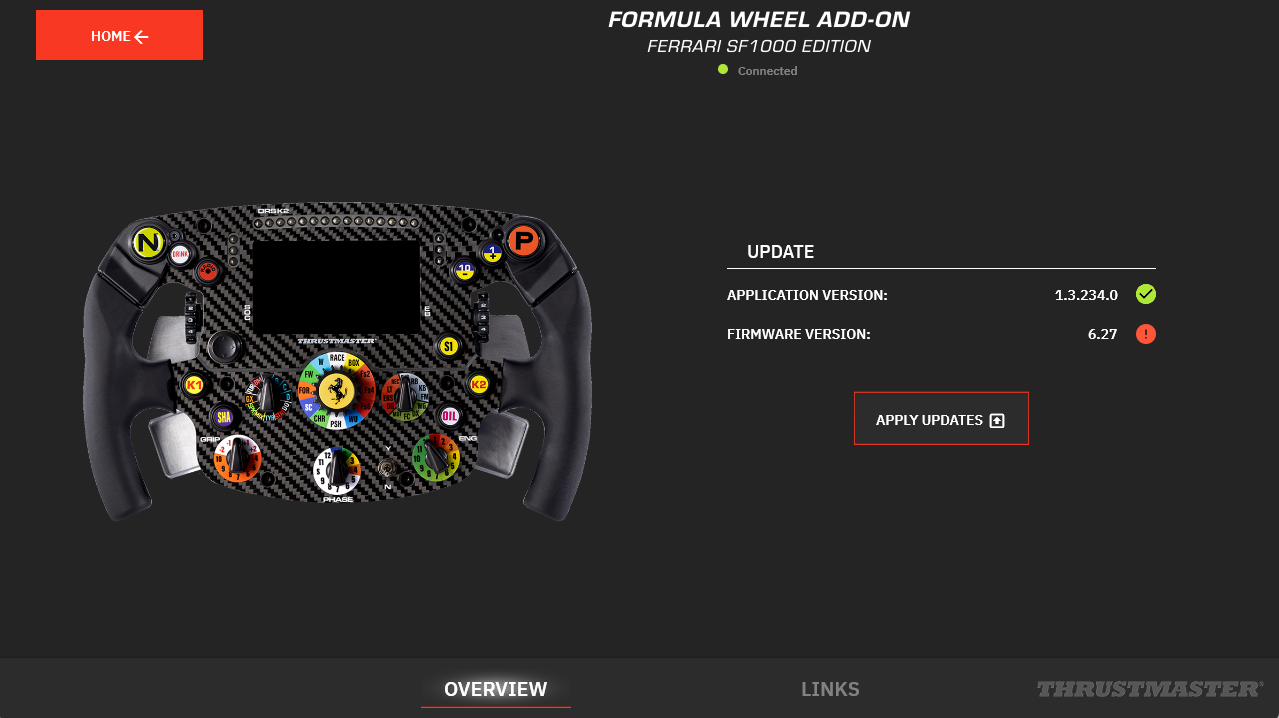
5. ホイールアドオンのページにある「UPDATE」列には、必要な更新項目が赤い点で表示されます。
「APPLY UPDATES」 をクリックしてください。
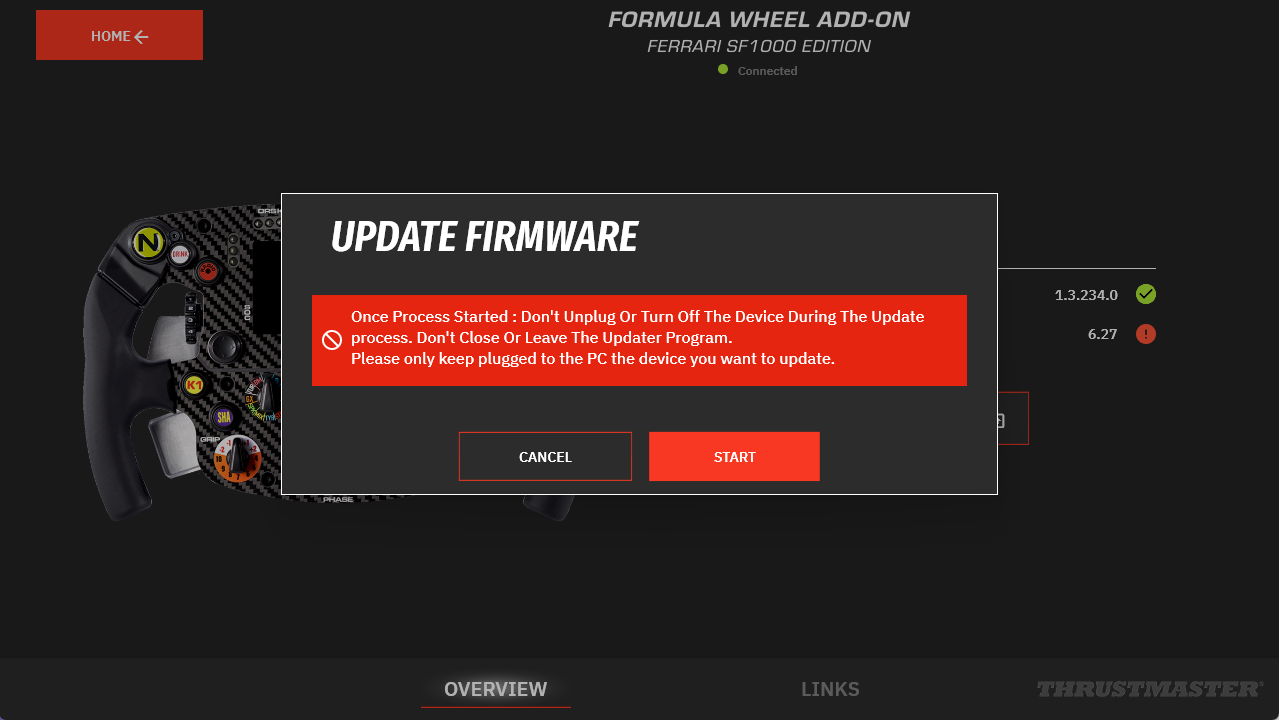
6. ホイールアドオンを接続したままにするという指示に従ってください
START をクリックしてください。
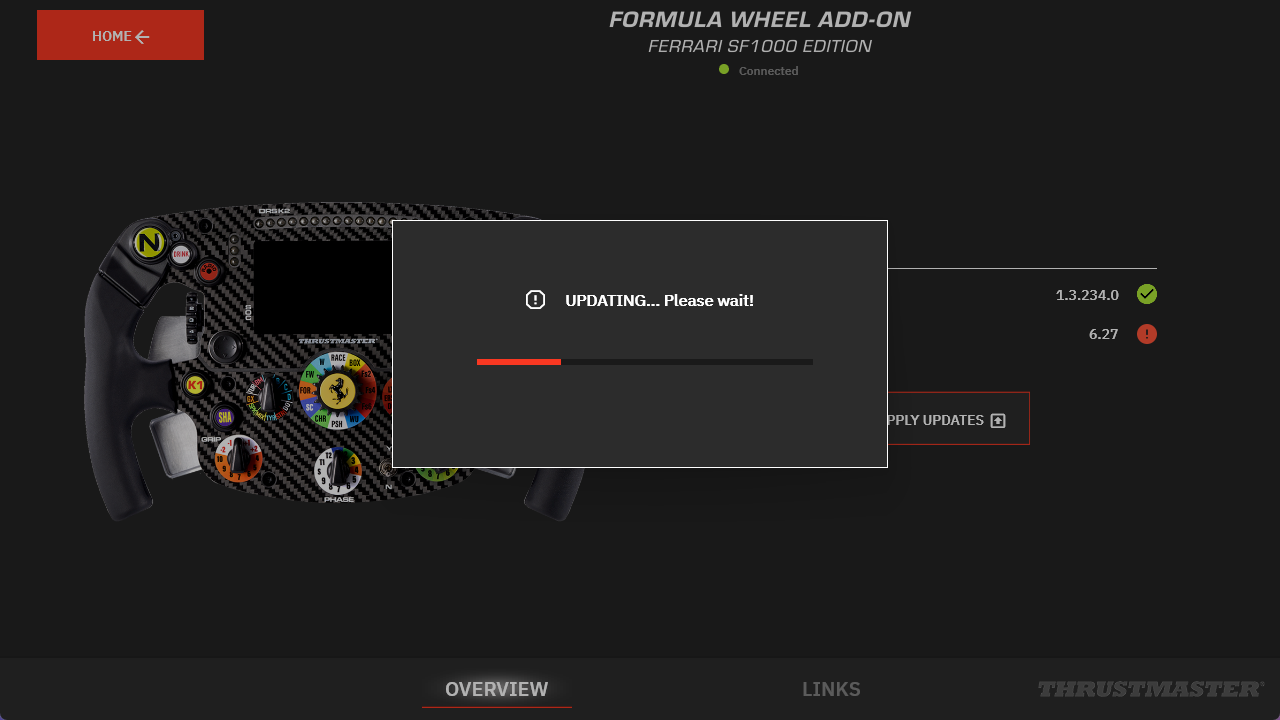
7. アップデート処理中はお待ちください
アップデートには数分かかる場合があります。
8. 指示に従って Ferrari SF1000 を取り外し、再接続します
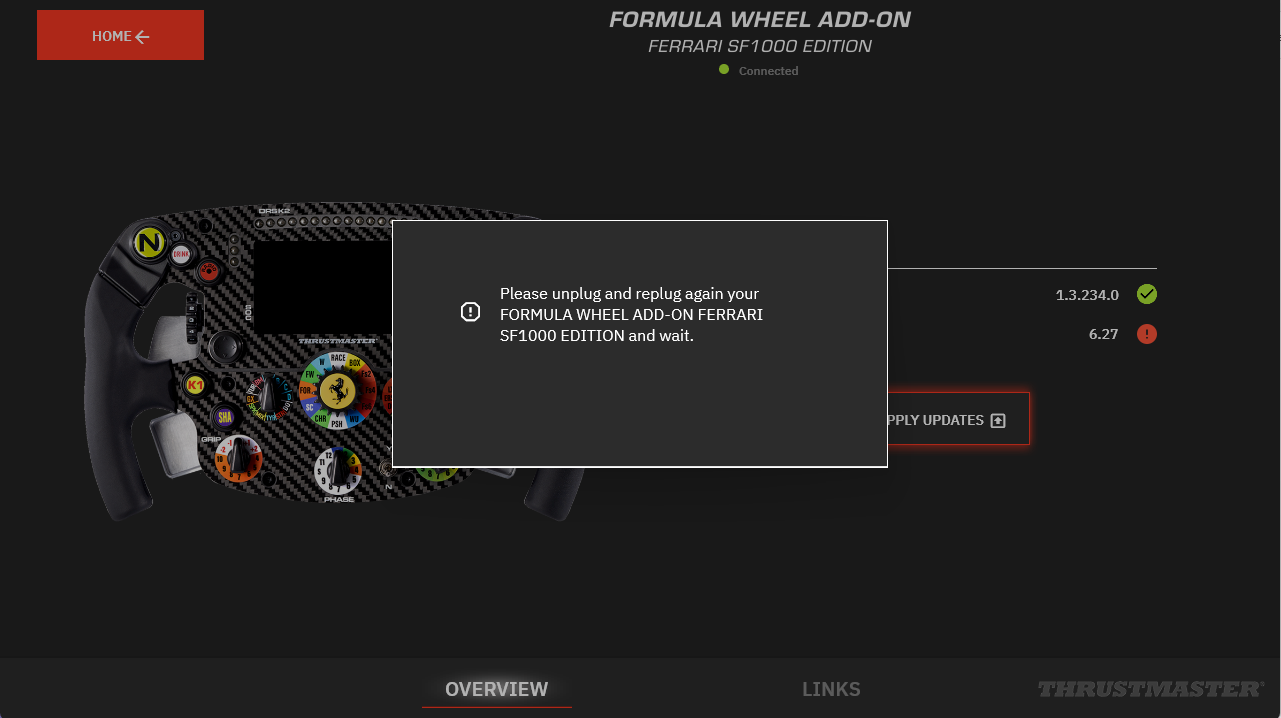
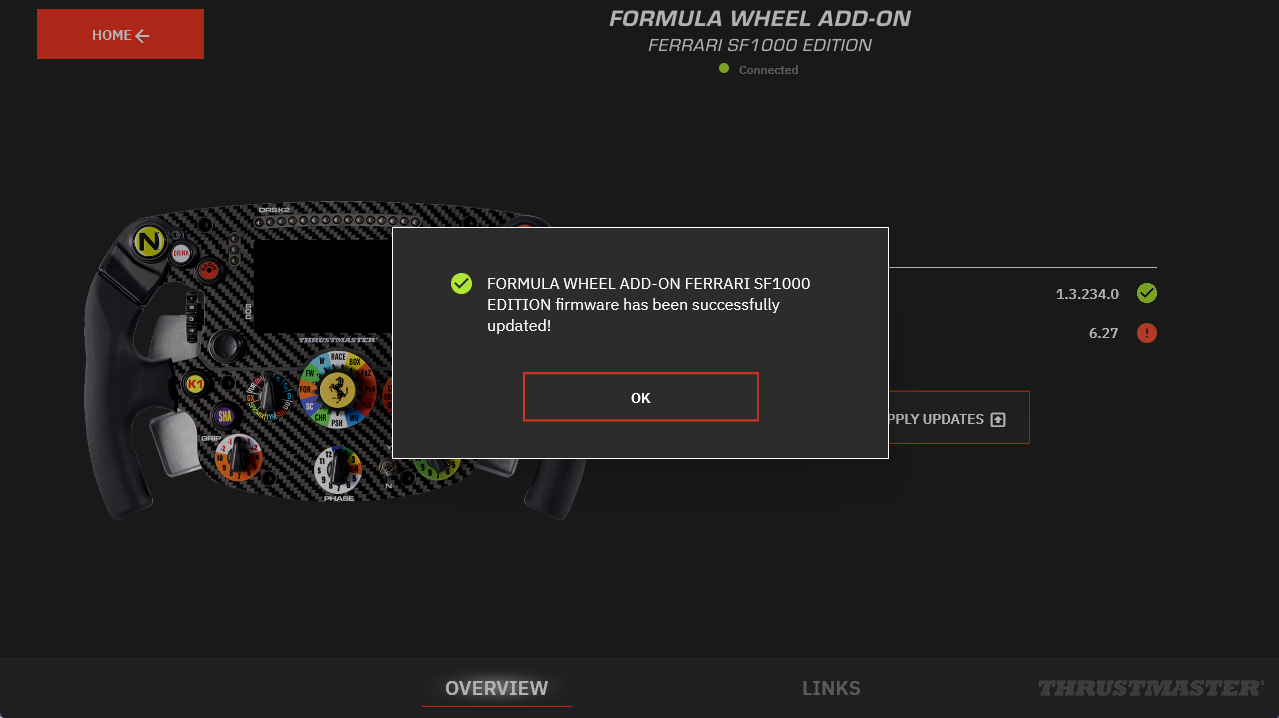
9. アップデートの確認
OK をクリックしてください。
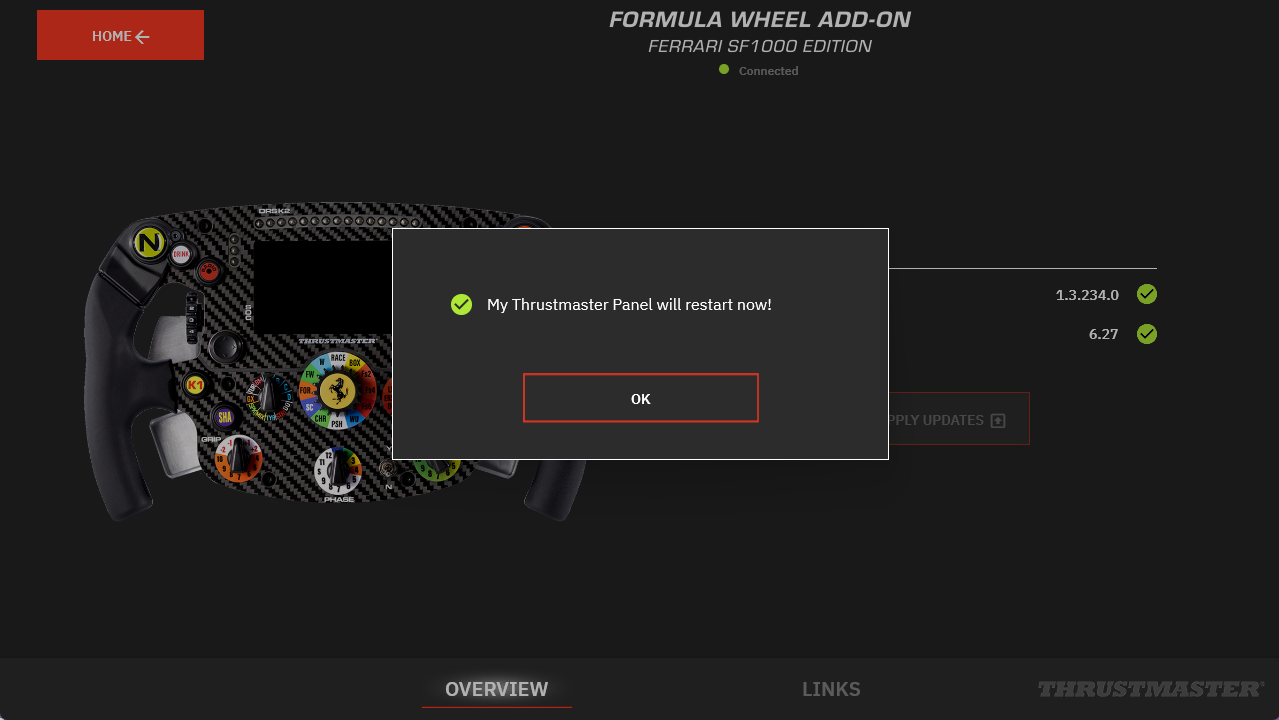
10. My Thrustmaster Panel が再起動されます
OK をクリックしてください。
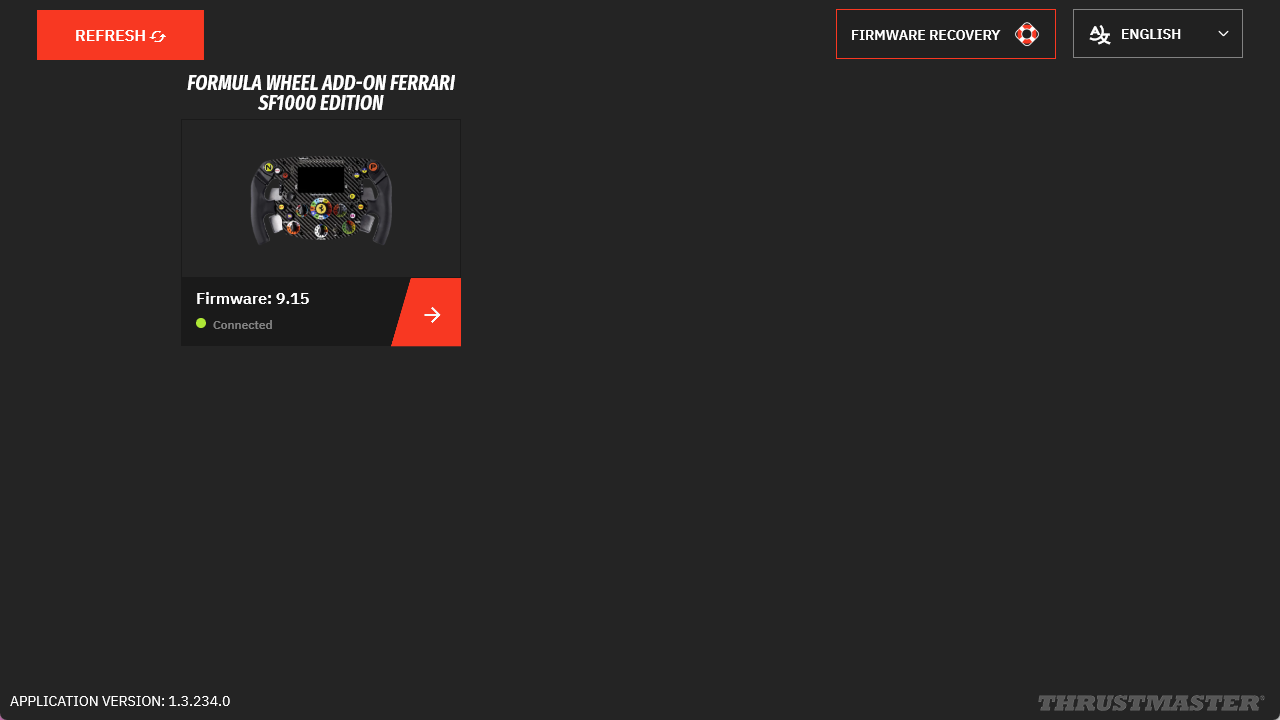
11. アップデートが完了しました
REFRESH をクリックしてください。
12. Ferrari SF1000 を再組み立てします
USB ケーブルを取り外し、コネクターハウジングを元に戻してください。
無理に部品を押し込まず、慎重に作業してください。ネジを締める前に、コネクターケーブルが正しく配置され、挟み込まれていないことを確認してください。