 English
  中文 (中国)
제품: Formula Wheel Add-On Ferrari SF1000 Edition
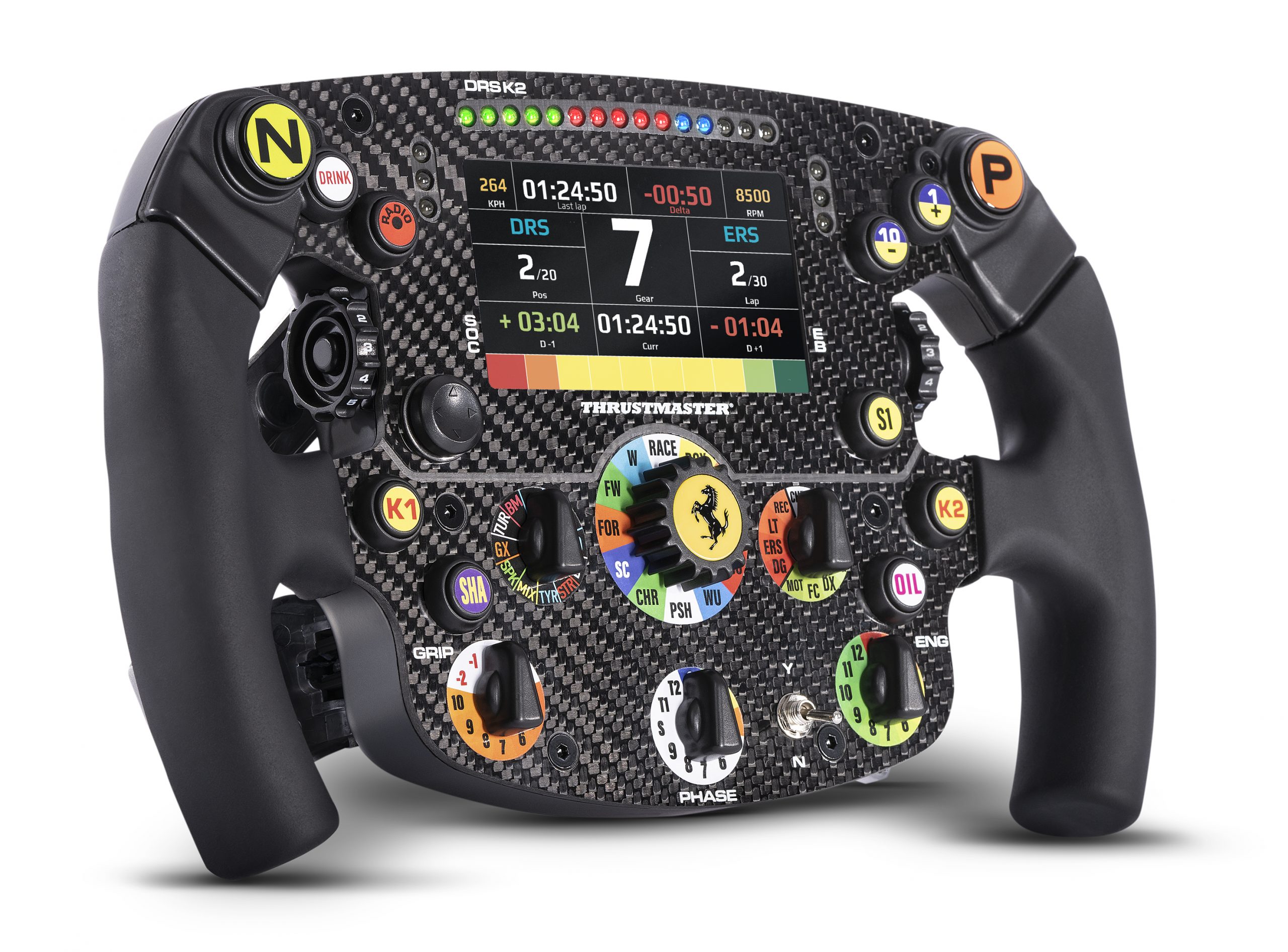
시스템 요구 사항: My Thrustmaster Panel은 Windows® 10/11 이상이 설치된 PC에서만 사용 가능합니다.
본 문서에서는 Direct Drive 레이싱 휠 베이스(T818, T598)와 함께 사용할 때 Formula Wheel Add-On Ferrari SF1000 Edition 의 펌웨어를 업데이트하는 데 필요한 절차를 안내합니다.
My Thrustmaster Panel 의 최신 버전을 설치해 주십시오.
중요: 먼저, 사용 중인 Direct Drive 레이싱 휠 베이스가 최신 상태인지 확인하십시오: 다이렉트 드라이브 휠 베이스 업데이트 |
1. Formula Wheel Add-On Ferrari SF1000 Edition을 PC에 연결합니다
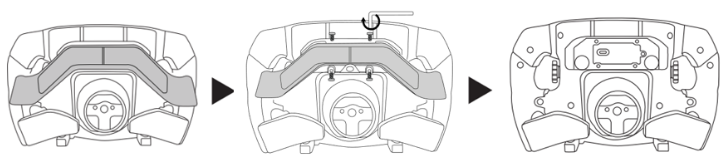
중요: Formula Wheel Add-On Ferrari SF1000 Edition은 휠 베이스에서 분리된 상태여야 합니다.
Formula Wheel Add-On Ferrari SF1000 Edition 뒷면의 기어 시프트 패들을 나사를 풀어 제거하십시오.
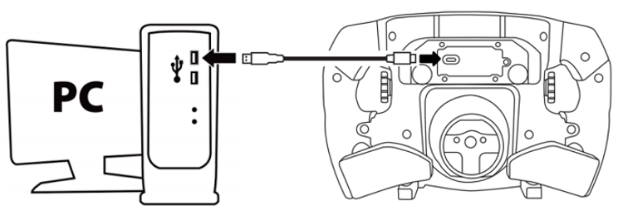
USB‑C / USB‑A 케이블을 사용하여 Formula Wheel Add-On Ferrari SF1000 Edition을 PC의 USB 포트에 직접 연결하십시오.
2. My Thrustmaster Panel을 엽니다
Ferrari SF1000는 홈 화면에 표시되지 않습니다.
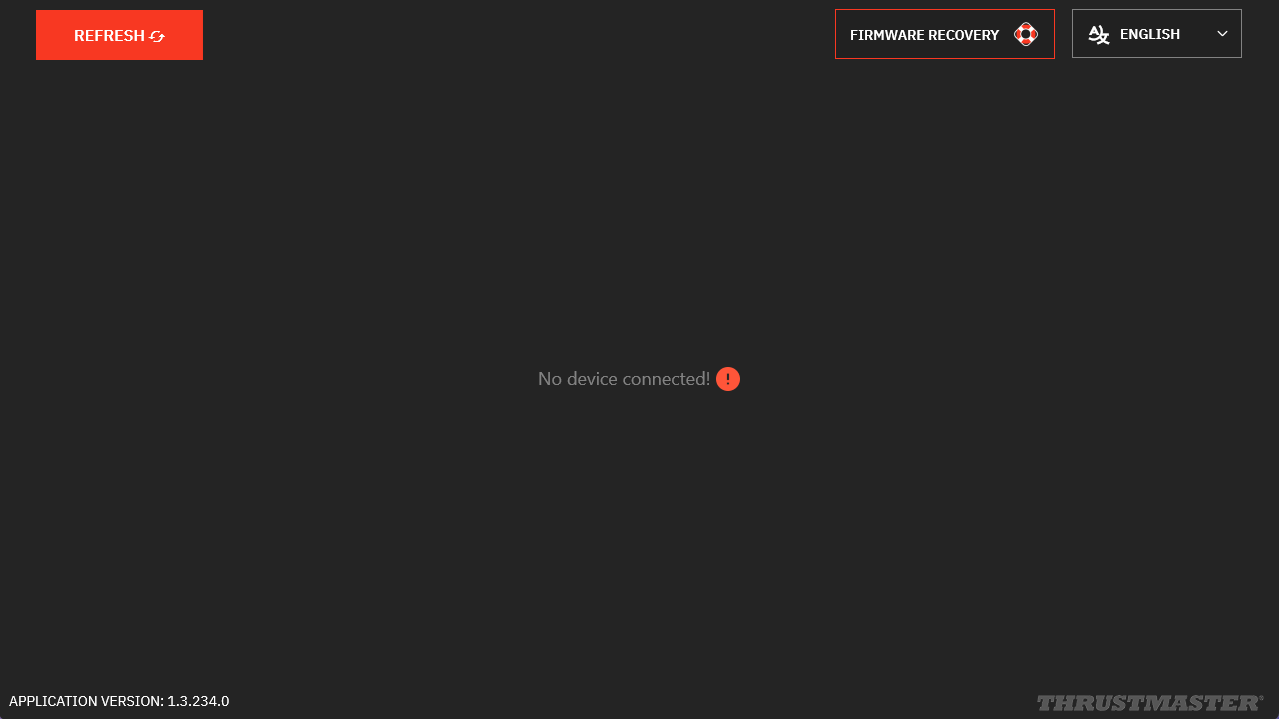
REFRESH를 클릭하여 Ferrari SF1000를 표시하십시오.
3. 업데이트 확인
최신 업데이트를 가져오려면 My Thrustmaster Panel이 인터넷에 연결되어 있어야 합니다. 탭 하단에 녹색 표시등과 함께 **“Connected”**가 표시됩니다.
업데이트가 있을 경우, Formula Wheel Add-On Ferrari SF1000 Edition 아이콘에 빨간색 메시지 **“NEW UPDATE AVAILABLE”***가 표시됩니다.
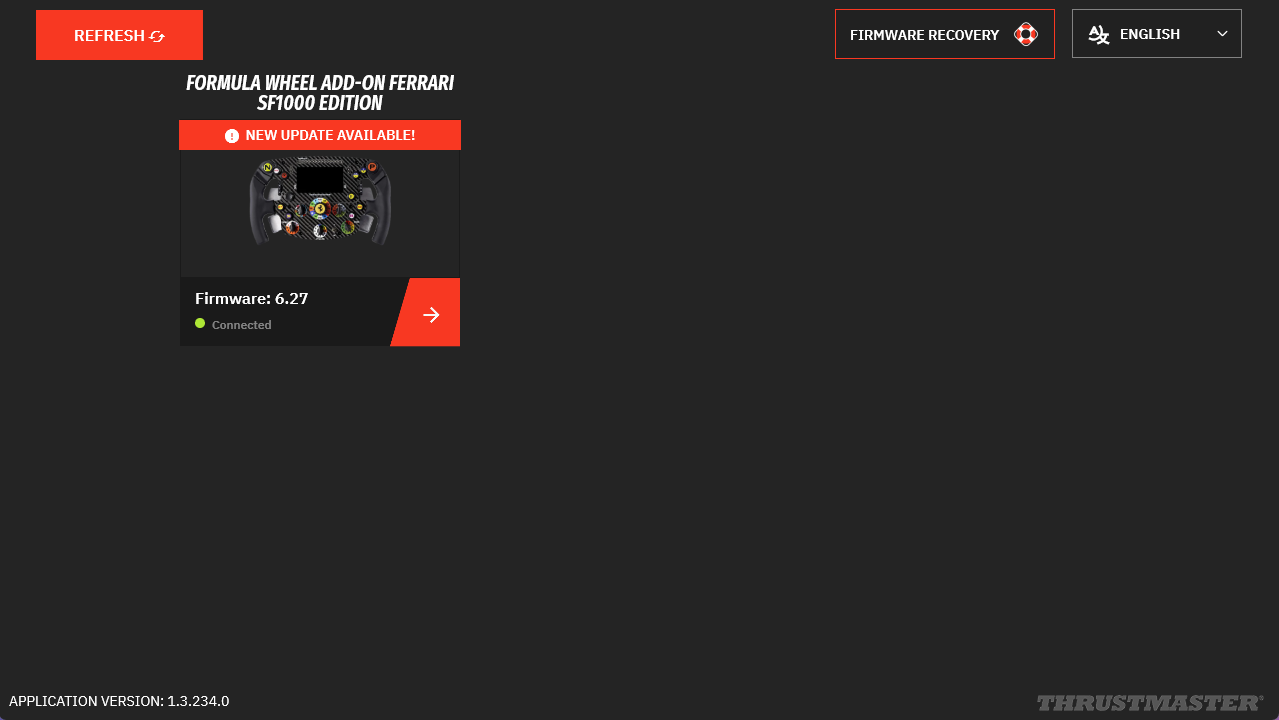
* 해당 메시지가 표시되지 않으면, 휠 애드온은 이미 최신 상태입니다. My Thrustmaster Panel을 종료하셔도 됩니다.
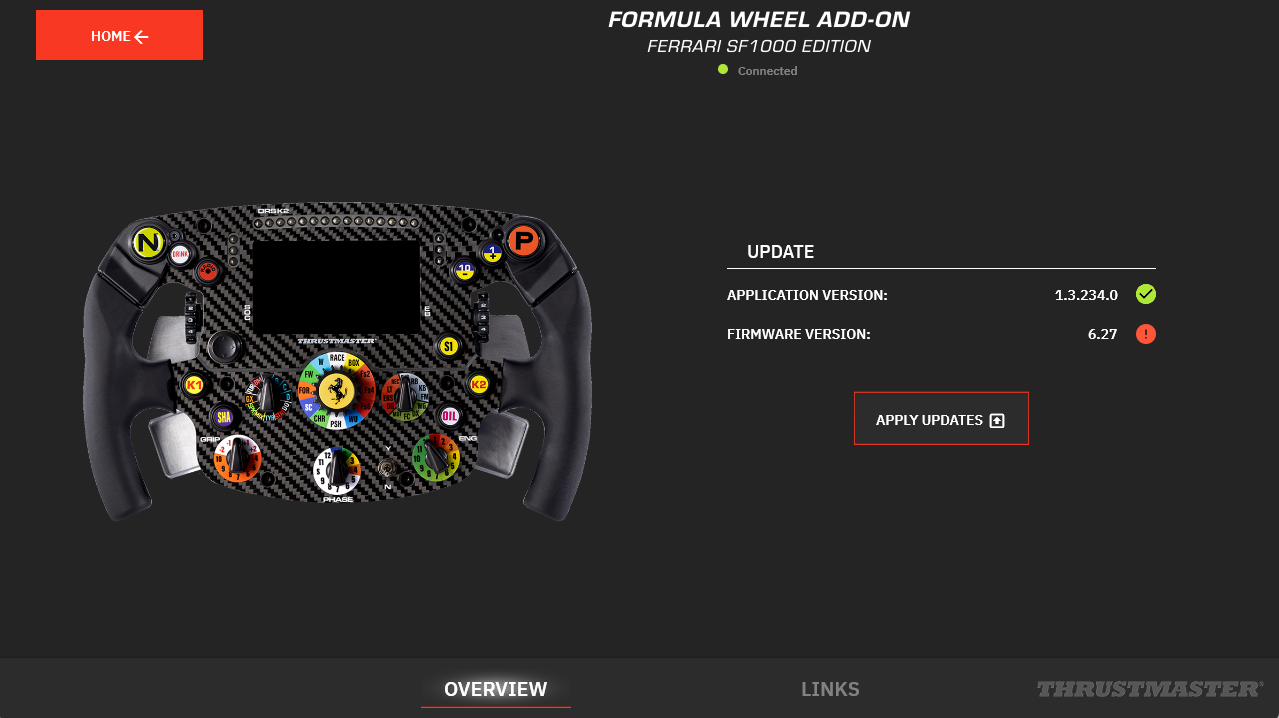
4. Ferrari SF1000 아이콘을 클릭합니다
5. 휠 페이지의 UPDATE 열에서 필요한 업데이트가 빨간색 점으로 표시됩니다.
**“APPLY UPDATES”**를 클릭하십시오.
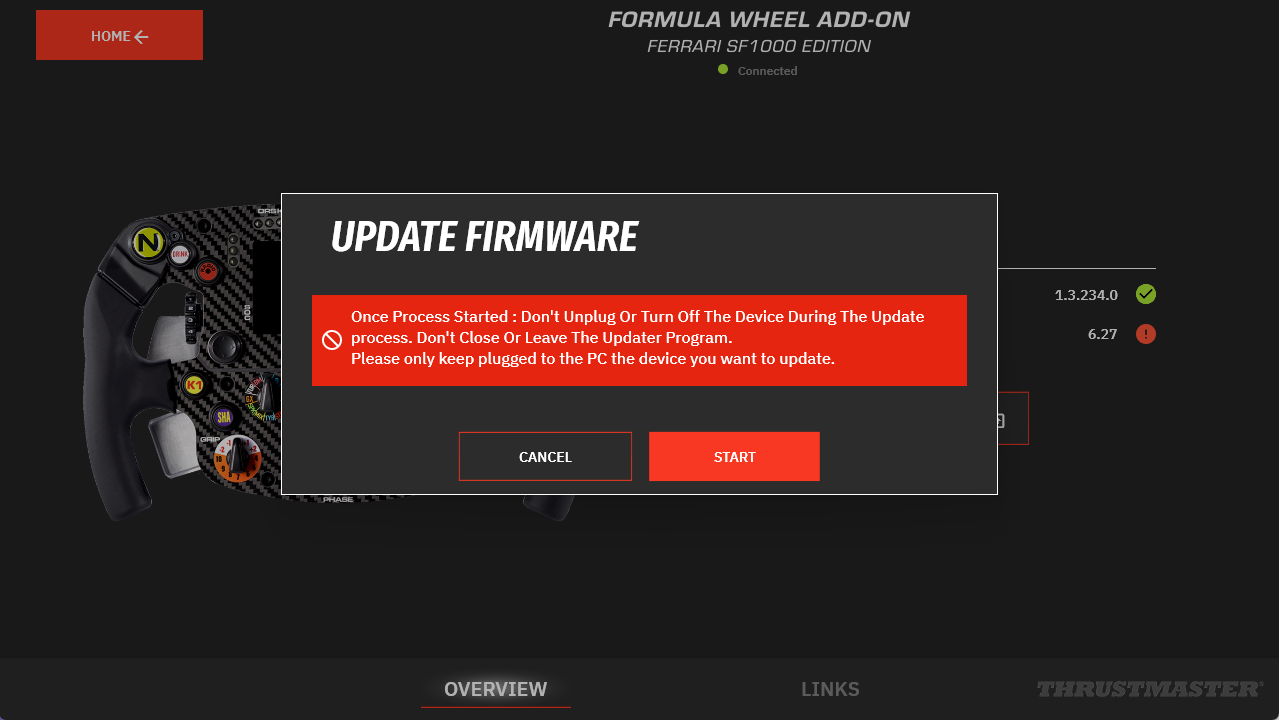
6. 휠 애드온을 분리하지 말라는 지침을 따르십시오
START를 클릭하십시오.
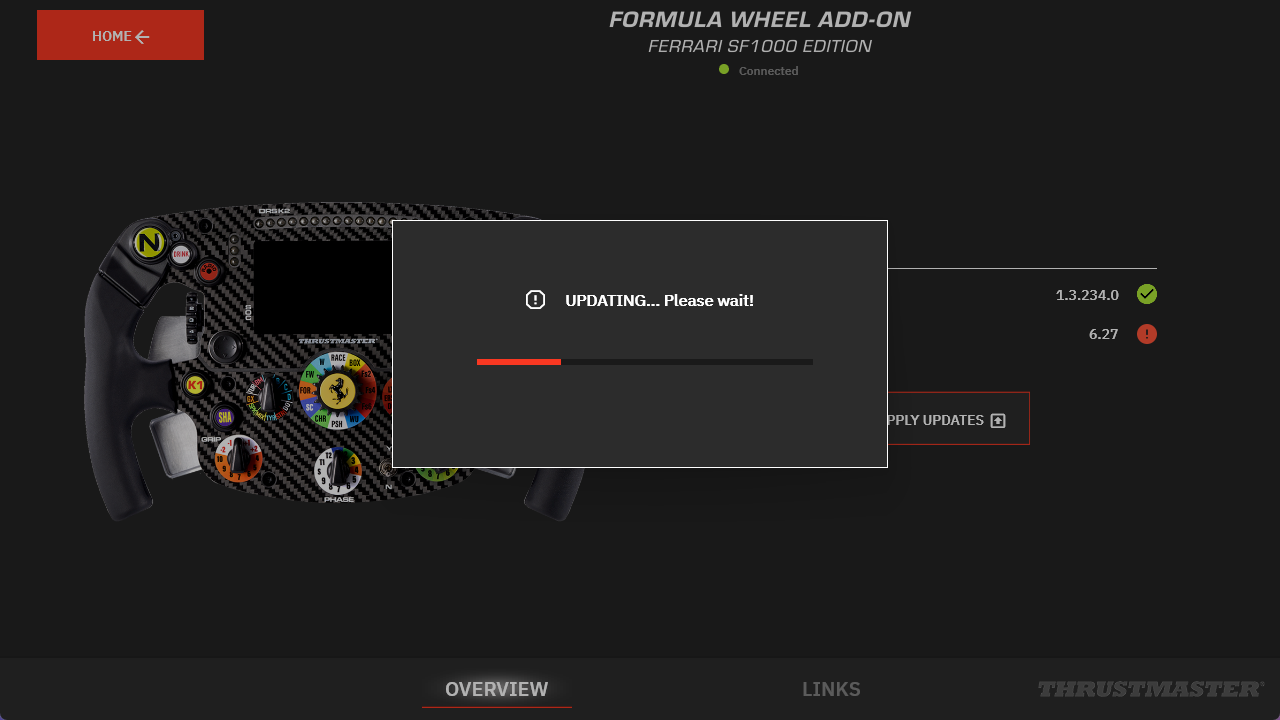
7. 업데이트가 진행되는 동안 기다리십시오
업데이트에는 몇 분이 소요될 수 있습니다.
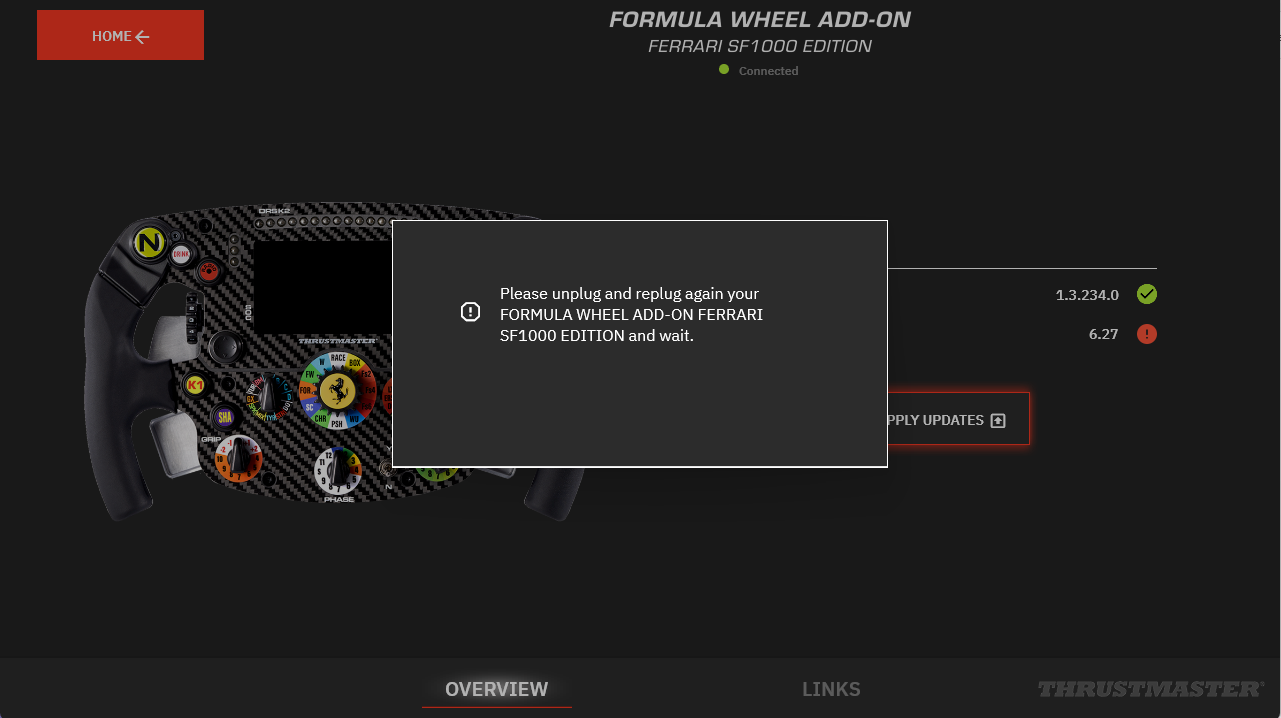
8. 안내에 따라 Ferrari SF1000를 분리한 후 다시 연결하십시오
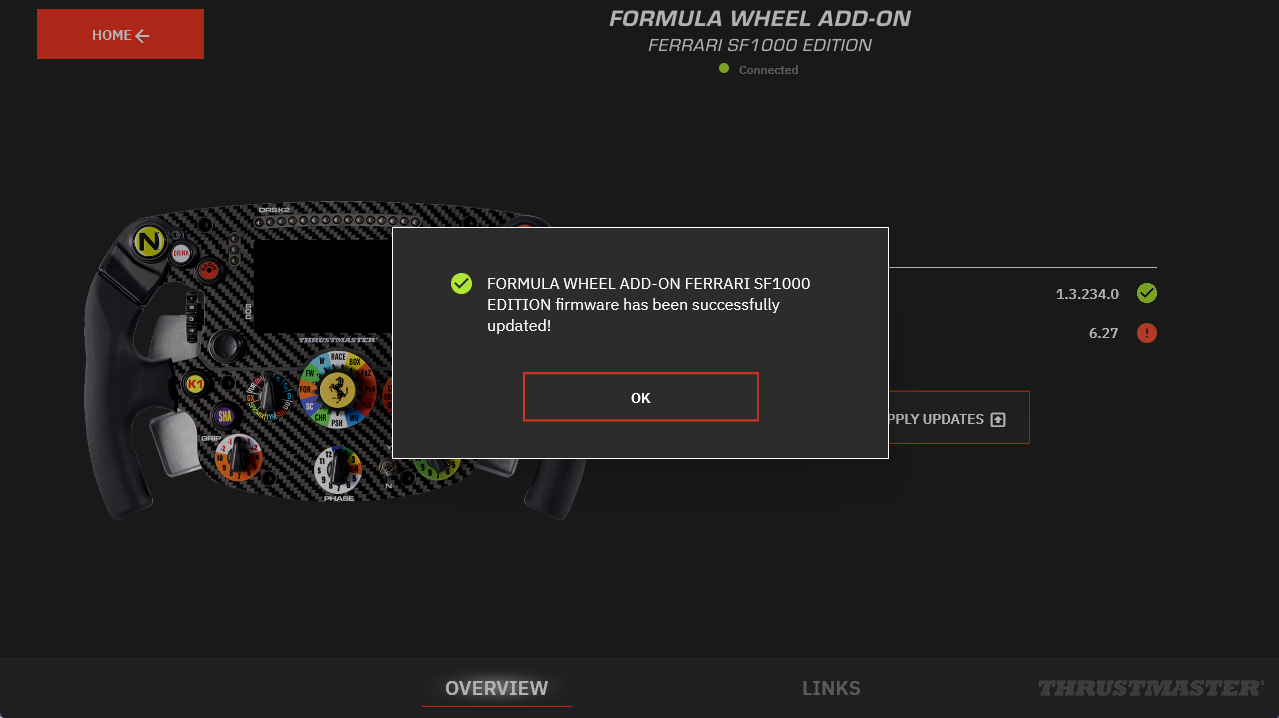
9. 업데이트 확인
OK를 클릭하십시오.
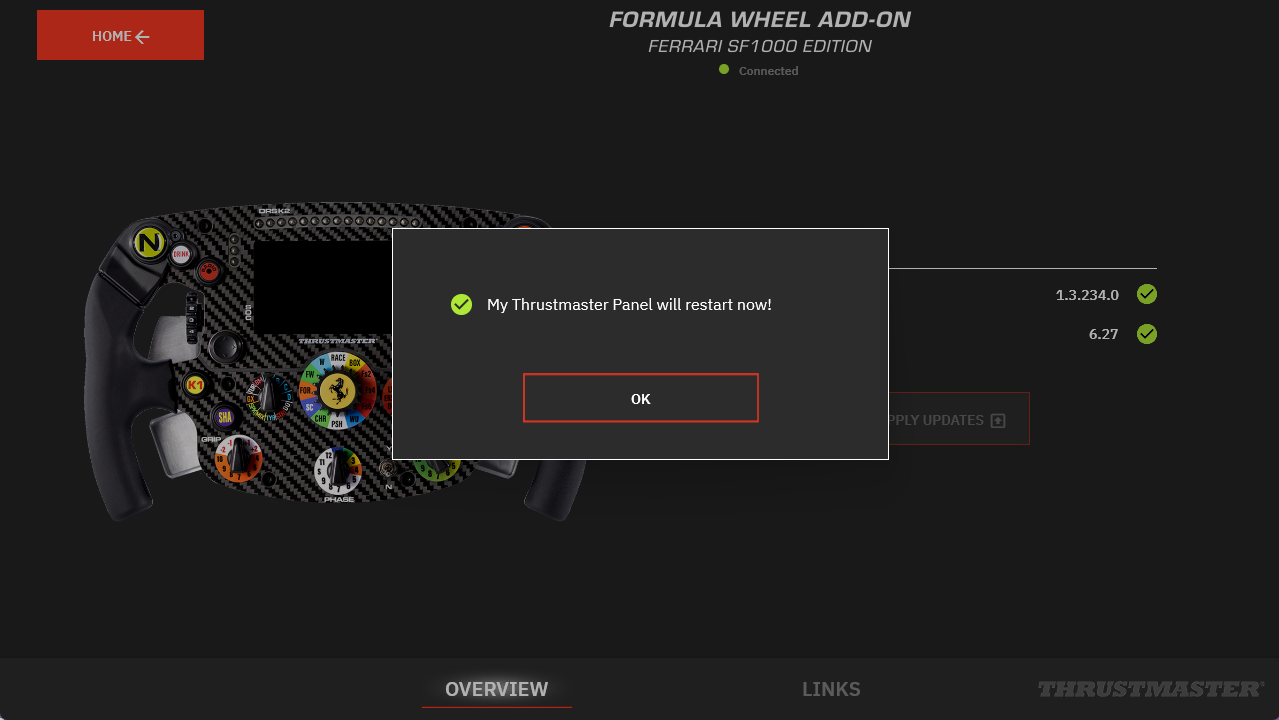
10. My Thrustmaster Panel이 다시 시작됩니다
OK를 클릭하십시오.
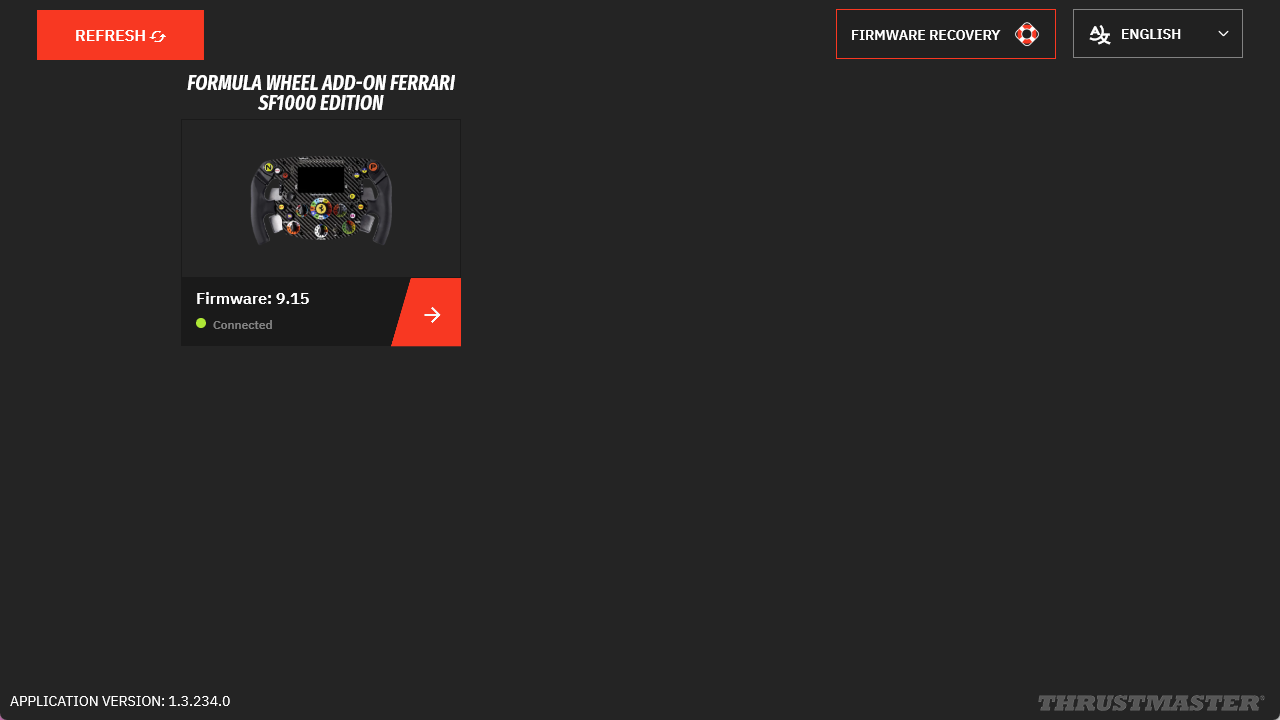
11. 업데이트가 완료되었습니다
REFRESH를 클릭하십시오.
12. Ferrari SF1000를 다시 조립합니다
USB 케이블을 분리한 후 커넥터 하우징을 다시 조립하십시오.
구성 요소를 억지로 끼우지 말고 주의하여 작업하십시오. 나사를 조이기 전에 커넥터 케이블이 올바르게 배치되어 있으며 눌리거나 끼이지 않았는지 확인하십시오.