中文 (中国)
  English
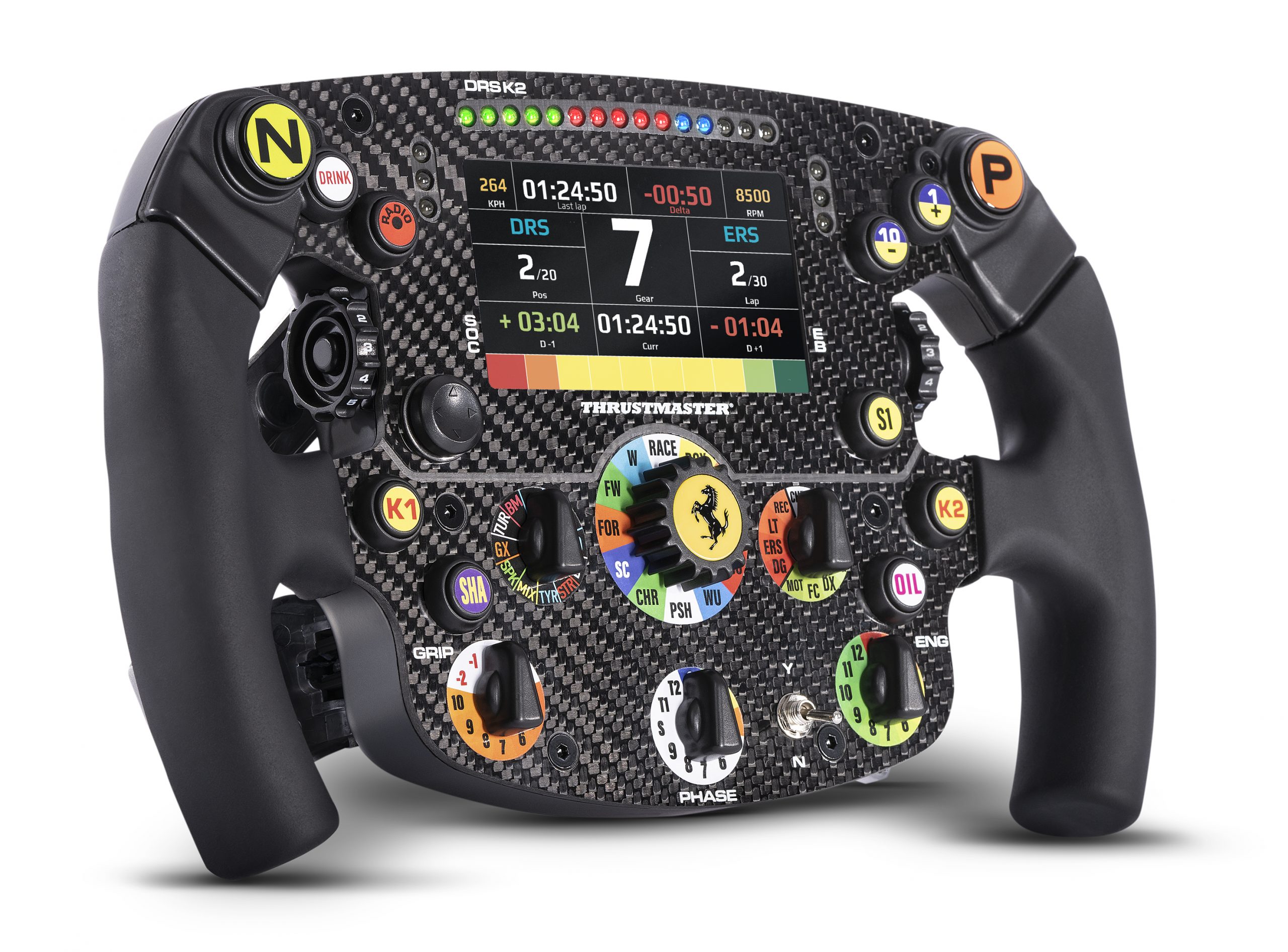
产品: Formula Wheel Add-On Ferrari SF1000 Edition
系统要求: My Thrustmaster Panel 仅适用于运行 Windows® 10/11 或更新版本的电脑。
本文说明在将 Formula Wheel Add-On Ferrari SF1000 Edition 与直驱赛车方向盘基座(T818、T598)配合使用时,更新固件所需的步骤。此更新需要使用 My Thrustmaster Panel 应用程序。
如果您将 Ferrari SF1000 与 FFB 赛车方向盘基座(T300、TX、T‑GT/T‑GT II、TS‑XW、TS‑PC)配合使用,请参阅我们的专用文章:Ferrari SF1000:用于 FFB 赛车方向盘基座(T300、TX、T‑GT、T‑GT II、TS‑XW、TS‑PC)的固件更新
1. 将 Formula Wheel Add-On Ferrari SF1000 Edition 连接至您的电脑
重要提示: Formula Wheel Add-On Ferrari SF1000 Edition 必须从赛车方向盘基座上拆下后再进行连接。
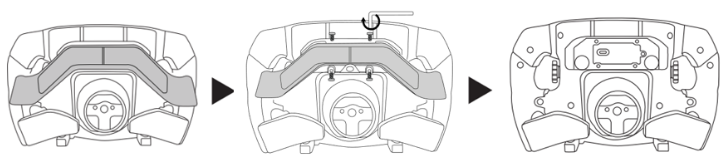
旋松并移除 Formula Wheel Add-On Ferrari SF1000 Edition 背面的拨片换挡器。
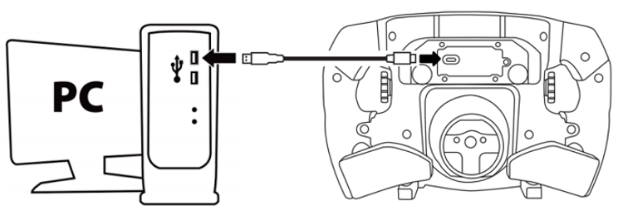
使用 USB‑C / USB‑A 数据线,将 Formula Wheel Add-On Ferrari SF1000 Edition 直接连接到电脑的 USB 端口。
2. 打开“My Thrustmaster Panel”
您的 Ferrari SF1000 不会显示在主界面上。这是正常现象。
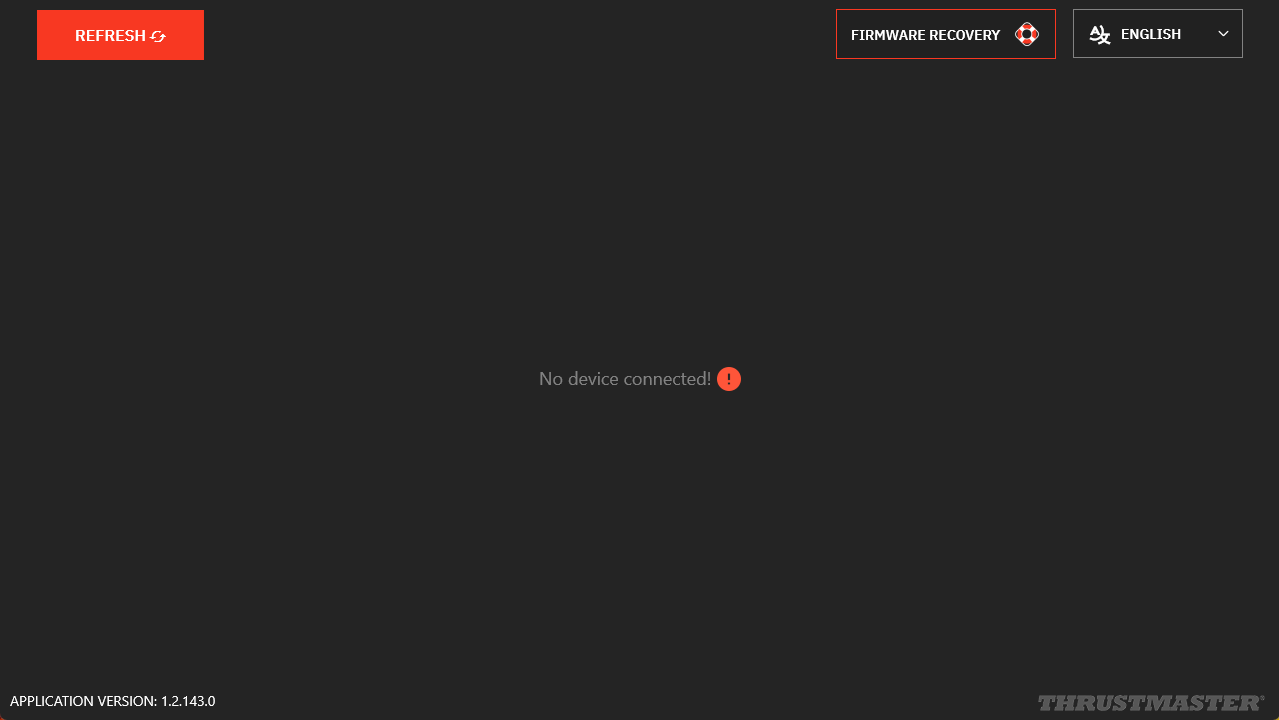
3. 点击“Firmware Recovery”
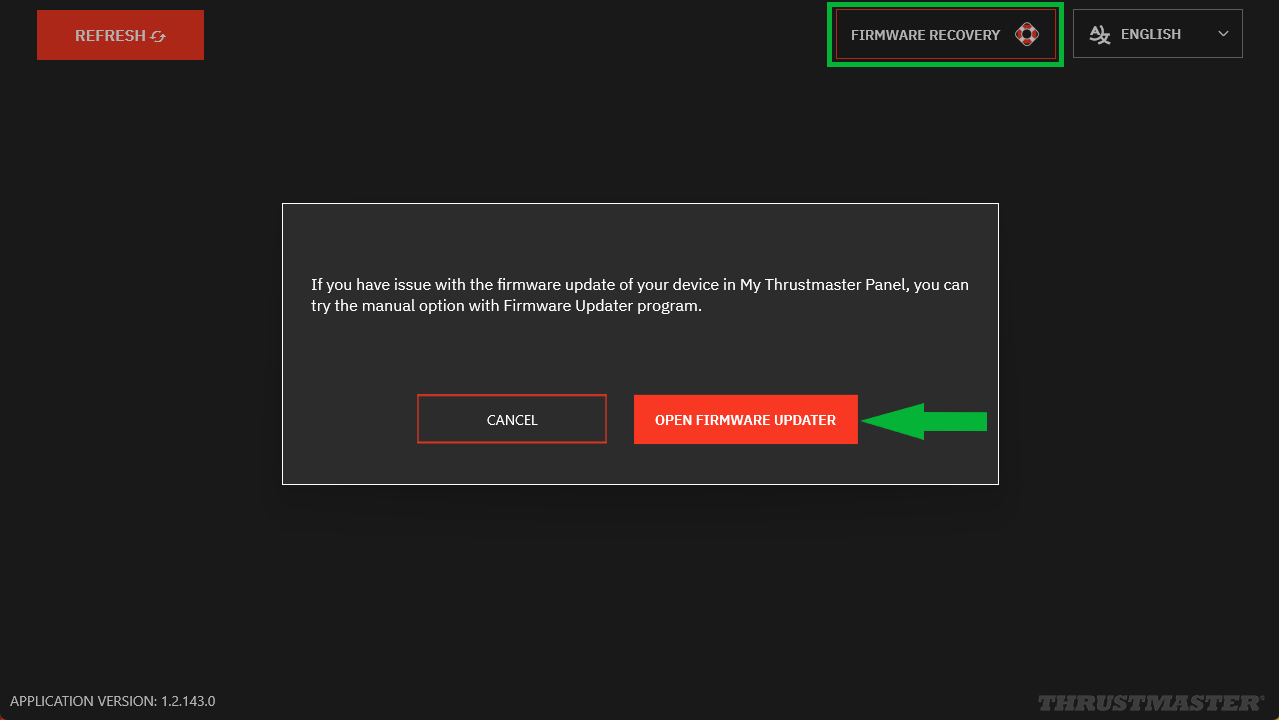
然后点击 “OPEN FIRMWARE UPDATER”。
4. 更新过程
将会出现 “Thrustmaster – Firmware Updater” 窗口:
- Device: 显示当前安装在您的 Ferrari SF1000 上的固件
- Firmware: 指示将要应用到设备上的固件版本*
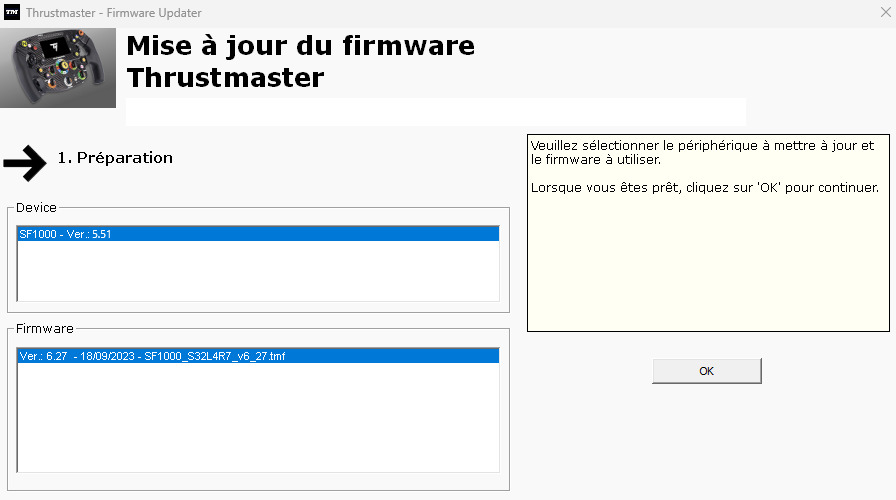
* 如果 Device 中显示的固件版本与 Firmware 中显示的版本相同,则您的 SF1000 已为最新版本。此时您可以关闭固件更新程序和 My Thrustmaster Panel。
5. 点击“OK”开始更新
等待固件加载,请勿拔掉 Formula Wheel Add-On Ferrari SF1000 Edition 或电脑上的任何 USB 接头。
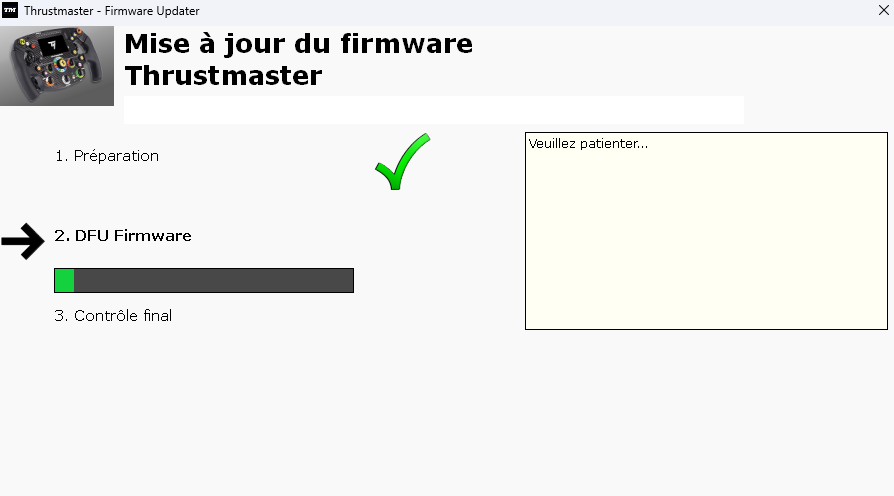
当应用程序提示时,断开并重新连接 Formula Wheel Add-On Ferrari SF1000 Edition,以确认更新。
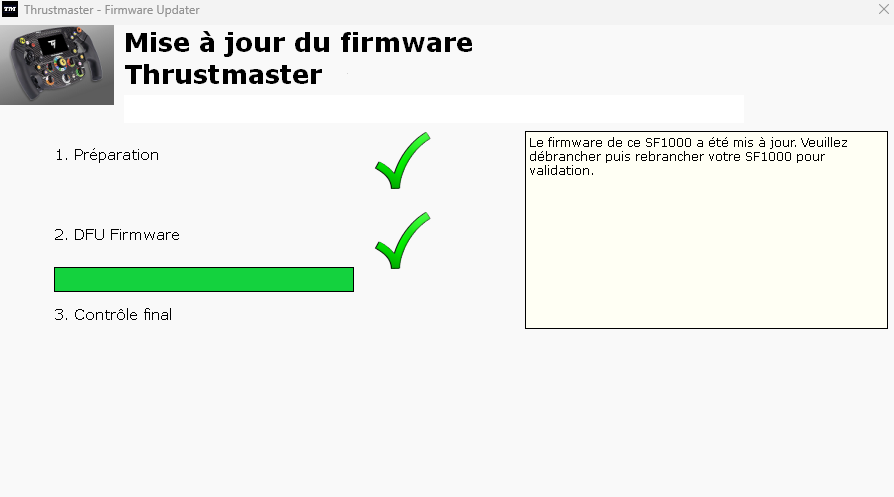
程序将提示您更新是否成功完成。
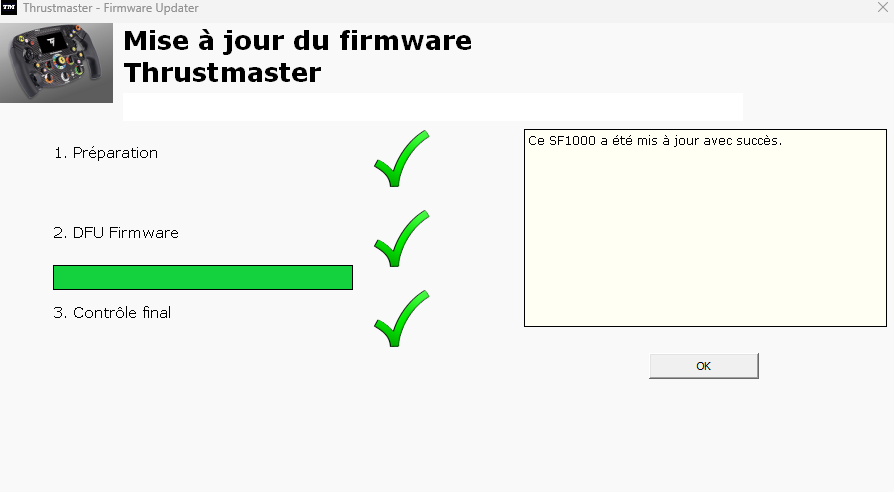
点击“OK”,然后关闭固件更新程序和 My Thrustmaster Panel。
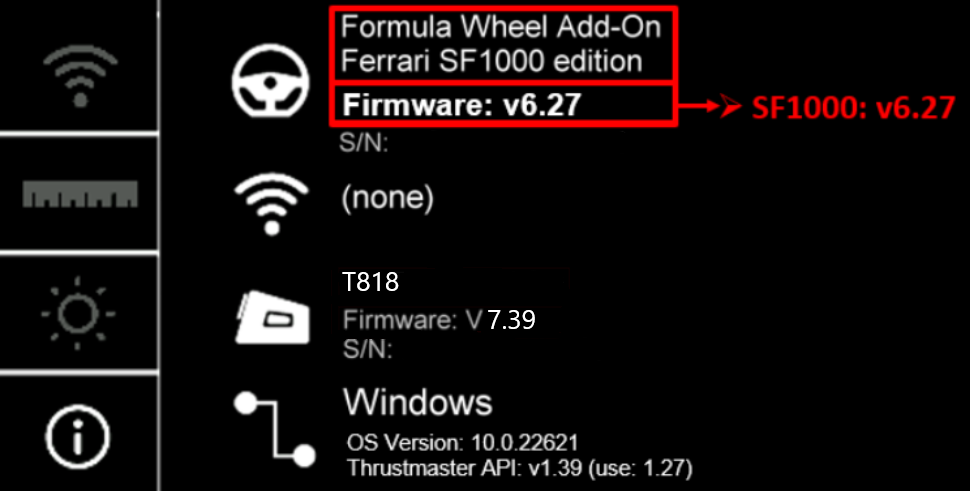
6. 检查 Formula Wheel Add-On Ferrari SF1000 Edition 的固件版本
当您的 Formula Wheel Add-On Ferrari SF1000 Edition 已连接至赛车方向盘基座时,您可以在方向盘显示屏的信息页面查看固件版本。